01Superposition, fusion ou mélange d’images ?
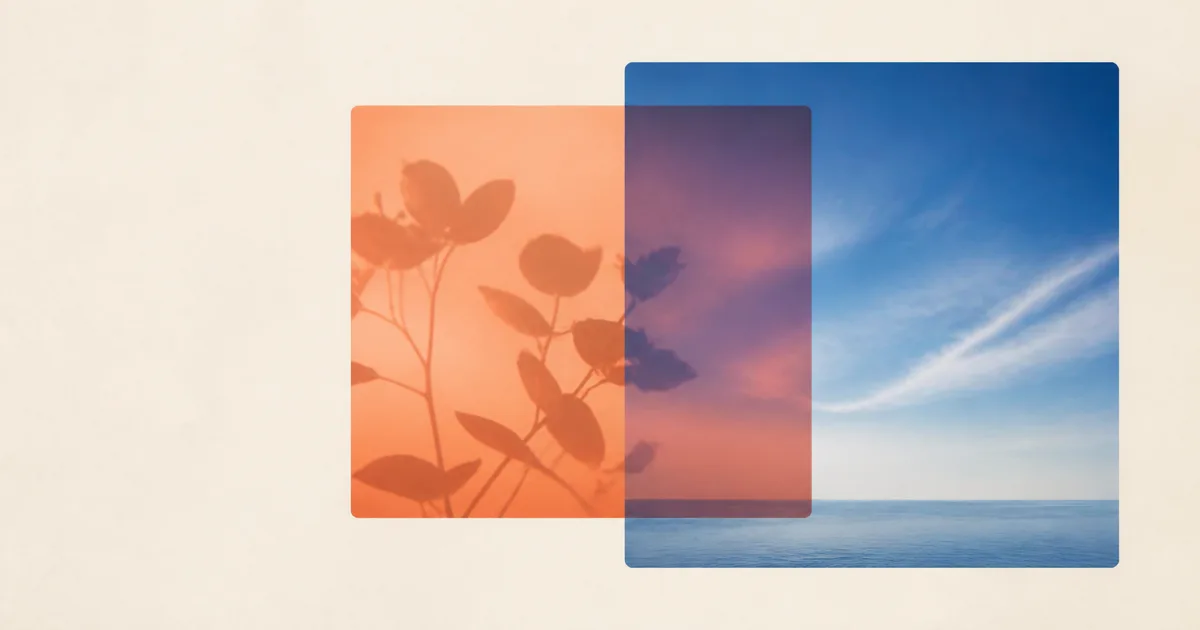
Une superposition place une image devant une autre sur le même canevas. Le chevauchement des pixels la rend utile pour les logos, les filigranes, les textures, les sujets détourés, les effets de lumière et les doubles expositions. L’opacité contrôle la visibilité, tandis que l’ordre des couches détermine quelle image est prioritaire.
Une fusion assemble des images complètes sans chevauchement. Les dispositions côte à côte et verticale conviennent aux comparaisons, tandis que le collage en grille organise trois images ou plus en lignes et en colonnes. Des modes de fusion comme Produit ou Écran combinent les pixels dans la zone commune.
02Choisissez la bonne image principale pour une superposition
L’image principale définit la largeur, la hauteur et le cadre visuel de la composition. Préservez le cadrage qui compte le plus : une photo de produit pour un visuel de boutique, un paysage pour des effets de lumière ou une photographie finale pour un filigrane. Une image principale plus grande et plus nette donnera davantage de détails à l’export final.
Repérez les zones dégagées avant d’ajouter un logo et éloignez les textures des détails importants. Lorsque chaque source doit rester entièrement visible, choisissez plutôt une disposition horizontale, verticale ou en collage.
03Positionnez et redimensionnez votre superposition
Le placement exprime l’importance. Une superposition centrée devient le sujet, tandis qu’une petite couche dans un coin se comporte comme une signature. Faites d’abord glisser la couche sélectionnée, puis ajustez son échelle afin d’harmoniser sa taille et son centre visuel.
Utilisez la rotation et le retournement avec modération. Quelques degrés peuvent aligner la perspective ; une diagonale marquée peut dominer le cadre. Avec plusieurs couches, variez la taille et l’opacité afin qu’une image guide le regard et que les autres la soutiennent.
04Utilisez l’opacité et les modes de fusion
L’opacité modifie la visibilité sans changer la manière dont les couleurs se combinent. Elle convient bien à un filigrane, un badge translucide ou une comparaison fantôme. Commencez avec une opacité maximale pour un logo opaque et autour de 30–60 % pour une texture discrète, puis évaluez le résultat sur la photo réelle.
Le mode Produit conserve les détails foncés pour l’encre et les ombres ; le mode Écran conserve les détails clairs pour les éclats. Le mode Lumière tamisée est plus doux que les modes Incrustation ou Lumière crue. Si un mode altère les tons de peau, les couleurs d’un produit ou le texte, revenez à Normal et ajustez l’opacité.
05Gardez vos superpositions de logos et de filigranes nettes
Les fichiers PNG ou SVG transparents permettent de créer des superpositions de logos propres, car ils évitent un arrière-plan rectangulaire. Vérifiez les contours à la taille prévue, évitez de déformer le logo et laissez suffisamment d’espace entre celui-ci et les bords du canevas pour tenir compte des écrans et des recadrages.
Adaptez l’échelle de la texture à la photo principale. Un grain trop marqué peut sembler collé par-dessus ; un grain trop fin risque de disparaître à l’export. La luminosité, le contraste, la saturation et un léger flou peuvent aider la couche ajoutée à s’intégrer tout en laissant les fichiers sources inchangés.
06Exportez votre superposition dans le bon format
Choisissez le PNG lorsque la transparence, des logos nets, des éléments d’interface ou des retouches répétées sont importants. Choisissez le JPEG pour une photographie finale sur un arrière-plan opaque et ajustez la qualité jusqu’à obtenir un fichier compact sans blocs visibles. Le WebP produit souvent une image plus légère pour le Web tout en prenant en charge la transparence.
Vérifiez les dimensions du canevas et examinez les lignes fines à taille réelle. Le mode Superposition conserve les dimensions de la photo principale, tandis que les dispositions de fusion s’agrandissent pour accueillir chaque source. Le fichier final est créé localement dans votre navigateur.