Bis zu fünf Ebenen hinzufügen
Beginne mit einem Hauptfoto und ergänze Logos, Texturen, Sticker, transparente PNGs oder weitere Fotos. Jede Ebene bleibt bis zum Export einzeln auswählbar und bearbeitbar.
Starte eine Bildüberlagerung und wähle, verschiebe oder skaliere bis zu fünf Ebenen direkt auf der Arbeitsfläche.
Überlagere im Arbeitsbereich oben bis zu fünf frei bearbeitbare Ebenen. Du kannst Bilder auch horizontal, vertikal oder als Raster-Collage verbinden. Alles läuft lokal in deinem Browser: Dateien werden weder an einen Server gesendet noch in der Cloud gespeichert.
Ein fokussiertes Tool erledigt die Bildüberlagerung, ohne dass du eine Design-Suite lernen musst.
OverlayImage.app bietet genau die Funktionen, die ein gutes Tool braucht: unabhängige Ebenen, freie Platzierung, natürliches Mischen von Fotos und einen sauberen Export ohne zusätzliches Wasserzeichen oder umständliche Projektverwaltung.
Beginne mit einem Hauptfoto und ergänze Logos, Texturen, Sticker, transparente PNGs oder weitere Fotos. Jede Ebene bleibt bis zum Export einzeln auswählbar und bearbeitbar.
Wähle die Ebene auf der Arbeitsfläche aus, ziehe sie an die richtige Stelle, skaliere sie an vier Ecken, drehe oder spiegle sie und verschiebe sie nach vorn oder hinten.
Nutze Normal für Logos, Multiplizieren für Papier- und Schattentexturen, Negativ multiplizieren für Lichtreflexe, Weiches Licht für dezente Farben oder Differenz und Ausschluss für experimentelle Kompositionen.
Passe Helligkeit, Kontrast, Sättigung, Weichzeichnung und Deckkraft jeder Ebene an. Die Vorschau reagiert sofort, damit du jede Änderung direkt beurteilen kannst.
Einlesen, Bearbeiten, Zusammensetzen und Exportieren finden lokal in deinem Browser statt. Deine Arbeitsdateien bleiben auf dem Gerät und werden keinem Konto zugeordnet.
Wähle PNG für Transparenz, JPEG für den üblichen Fotoaustausch oder WebP für ein kleineres, webtaugliches Ergebnis. Bei komprimierten Formaten lässt sich die Qualität einstellen.
Eine gute Überlagerung hält beide Vorlagen erkennbar und gibt der Schnittfläche eine Funktion. Hier trifft eine warme botanische Ebene auf eine kühle Küstenaufnahme. Multiplizieren und geringere Deckkraft machen die Überschneidung zum Fokus, ohne eines der Bilder zu verdecken.
Eigene Komposition erstellen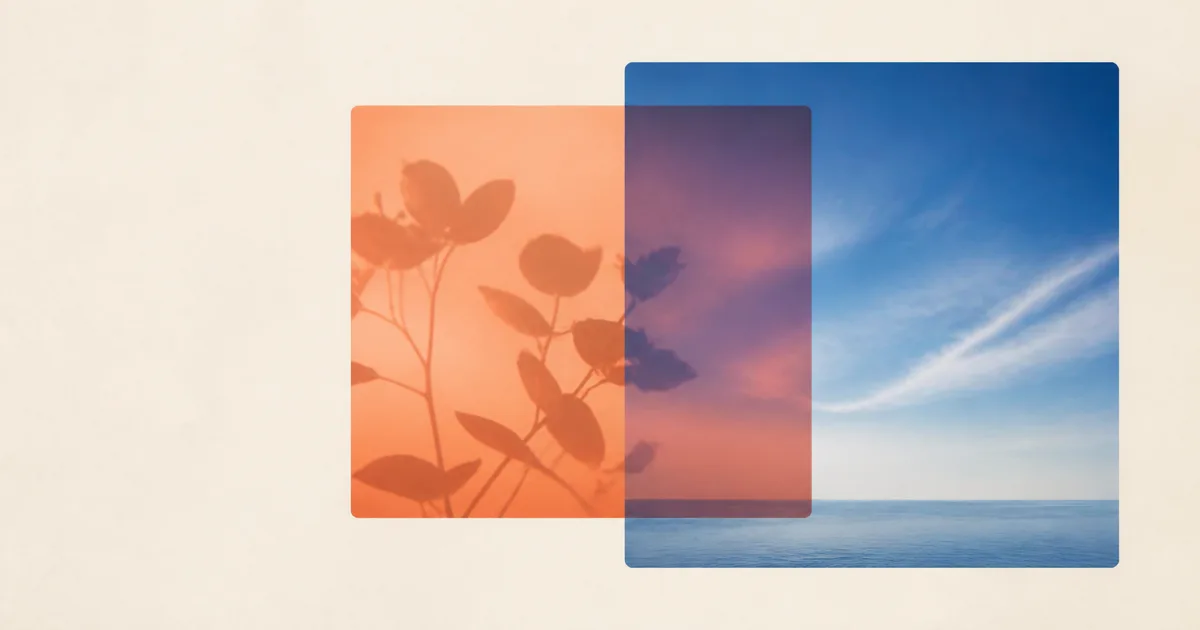
Dieselben Ebenenwerkzeuge lösen praktische Markenaufgaben, alltägliche Fotobearbeitungen und kreative Kompositionen. Beginne mit dem gewünschten Ergebnis und nutze nur die Funktionen, die dich dorthin bringen.
Platziere ein transparentes Logo auf Produkt-, Event- oder Portfoliofotos. Lege eine einheitliche Größe und Ecke fest und reduziere die Deckkraft, wenn die Marke dezent wirken soll.
Schütze Vorschauen, ohne das Motiv zu verdecken. Füge eine oder mehrere Wasserzeichen-Ebenen ein, drehe sie bei Bedarf und lasse das Originalfoto auf deinem Gerät unverändert.
Kombiniere ein Porträt mit einer Textur, eine Skyline mit Wolken oder zwei Belichtungen derselben Szene. Mischmodi schaffen eine stärkere Verbindung als Deckkraft allein.
Wechsle zum horizontalen oder vertikalen Layout für Vorher-Nachher-Bilder, Produktvarianten, Fortschrittsfotos, visuelle Anleitungen und kompakte Vergleiche.
Lege Papierkorn, Filmstaub, Farbflächen, Schatten oder Lichtreflexe über ein Bild. Negativ multiplizieren, Multiplizieren und Weiches Licht lassen die Textur mit dem Hauptfoto verschmelzen.
Platziere Aktionshinweise, Preisschilder, Produktdetails oder dekorative Ebenen auf einem klaren Foto und exportiere eine scharfe Datei für Posts, Listings, E-Mails oder Präsentationen.
Das Tool braucht weder ein Projektsetup noch ein Konto. Wähle zwei Bilder aus – die erste brauchbare Vorschau erscheint direkt auf derselben Seite.
Lade das Foto hoch, das die endgültige Arbeitsfläche vorgibt. Dein Browser kann gängige PNG-, JPG-, WebP-, GIF- und SVG-Dateien direkt öffnen.
Füge das Logo, Wasserzeichen, die Textur, den Sticker oder das zweite Foto hinzu, das oben liegen soll. Nutze so viele Ebenen wie nötig – maximal fünf.
Verschiebe die ausgewählte Ebene, stelle Skalierung und Drehung ein und verfeinere Deckkraft, Mischmodus, Farbe und Schärfe. Wechsle das Layout, wenn du Bilder verbinden statt überlagern möchtest.
Wähle PNG, JPEG oder WebP, behalte Transparenz bei Bedarf bei und lade das Ergebnis in seinen Arbeitsabmessungen ohne zusätzliches Wasserzeichen herunter.
Eine Bildüberlagerung beginnt mit einem Motiv über einem anderen. Ein gutes Ergebnis entsteht durch den richtigen Modus, eine klare visuelle Hierarchie und das passende Exportformat. Diese Anleitung zeigt dir den Weg – ohne Erfahrung mit professioneller Bildbearbeitung.
Beim Überlagern liegt ein Bild auf derselben Arbeitsfläche vor einem anderen. Der gemeinsame Pixelbereich eignet sich für Logos, Wasserzeichen, Texturen, freigestellte Motive, Lichteffekte und Doppelbelichtungen. Die Deckkraft regelt die Sichtbarkeit, die Ebenenreihenfolge den Vorrang.
Beim Verbinden werden vollständige Bilder ohne Überschneidung zusammengesetzt. Horizontale und vertikale Layouts eignen sich für Vergleiche; die Raster-Collage ordnet drei oder mehr Bilder in Zeilen und Spalten an. Mischmodi wie Multiplizieren oder Negativ multiplizieren kombinieren Pixel in der gemeinsamen Fläche.
Das Hauptbild bestimmt Breite, Höhe und visuelle Umgebung der Komposition. Bewahre den wichtigsten Ausschnitt: ein Produktfoto für Shopgrafiken, eine Landschaft für Lichteffekte oder ein fertiges Foto für ein Wasserzeichen. Ein größeres, schärferes Hauptbild liefert mehr Details im Export.
Achte vor dem Einfügen eines Logos auf ruhige Flächen und halte Texturen von wichtigen Details fern. Wenn jede Vorlage vollständig sichtbar bleiben soll, wähle ein horizontales, vertikales oder Raster-Layout.
Die Position vermittelt Gewicht. Eine zentrierte Ebene wird zum Hauptmotiv, eine kleine Ebene in der Ecke wirkt wie eine Signatur. Verschiebe zuerst die gewählte Ebene und passe dann ihre Größe so an, dass Maßstab und Bildzentrum zusammenpassen.
Setze Drehung und Spiegelung sparsam ein. Wenige Grad können Perspektiven angleichen, eine starke Diagonale kann das Bild beherrschen. Variiere bei mehreren Ebenen Größe und Deckkraft, sodass eine führt und die anderen unterstützen.
Die Deckkraft ändert die Sichtbarkeit, nicht die Art der Farbmischung. Sie eignet sich für Wasserzeichen, transparente Badges oder dezente Vergleiche. Starte bei einem deckenden Logo mit 100 Prozent und bei einer feinen Textur mit etwa 30–60 Prozent. Beurteile das Ergebnis immer am tatsächlichen Foto.
Multiplizieren bewahrt dunkle Details von Tinte und Schatten, Negativ multiplizieren helle Details von Lichtreflexen. Weiches Licht ist dezenter als Ineinanderkopieren oder Hartes Licht. Verfälscht ein Modus Hauttöne, Produktfarben oder Text, kehre zu Normal zurück und passe die Deckkraft an.
Transparente PNG- oder SVG-Dateien erzeugen saubere Logo-Ebenen ohne rechteckigen Hintergrund. Prüfe die Kanten in der Zielgröße, verzerre die Marke nicht und halte ausreichend Abstand zum Rand für verschiedene Displays und Zuschnitte.
Passe die Texturgröße an das Hauptfoto an. Grobes Korn kann aufgeklebt wirken, zu feines nach dem Export verschwinden. Helligkeit, Kontrast, Sättigung und eine leichte Weichzeichnung helfen, die Ebene einzubetten, während die Originaldateien unverändert bleiben.
Wähle PNG für Transparenz, klare Logos, Interface-Grafiken oder weitere Bearbeitung. JPEG eignet sich für fertige Fotos auf einem deckenden Hintergrund; passe die Qualität an, bis die Datei kompakt bleibt, ohne sichtbare Artefakte. WebP erzeugt häufig kleinere Webbilder und unterstützt Transparenz.
Prüfe die Abmessungen der Arbeitsfläche und feine Linien bei voller Größe. Der Überlagerungsmodus folgt den Maßen des Hauptfotos; Verbindungslayouts wachsen für alle Vorlagen. Die fertige Datei entsteht lokal im Browser.
Antworten zum Tool, unterstützten Dateien, Datenschutz, Ausgabequalität, mobiler Nutzung und dem Unterschied zwischen Überlagern und Verbinden.
Lade ein Hauptbild hoch, füge eine Ebene hinzu und verschiebe sie in der Vorschau. Stelle vor dem Download Skalierung, Drehung, Deckkraft und Mischmodus ein.
Ja. Das Tool ist kostenlos, erfordert keine Registrierung und fügt deinem exportierten Bild kein Wasserzeichen hinzu.
Nein. Einlesen, Bearbeiten, Zusammensetzen und Exportieren erfolgen lokal in deinem Browser. Die Dateien werden weder an einen Server gesendet noch in der Cloud gespeichert.
Du kannst gängige, vom Browser unterstützte Formate öffnen, darunter PNG, JPEG, WebP, GIF und SVG. Fertige Kompositionen lassen sich als PNG, JPEG oder WebP exportieren.
Ja. Nutze ein Hauptbild und bis zu fünf zusätzliche Ebenen. Jede Ebene behält ihre eigene Position, Skalierung, Drehung, Deckkraft, ihren Mischmodus, ihre Spiegelung und Korrekturen.
Beim Überlagern teilen sich Bilder dieselbe Fläche und können sich bedecken oder mischen. Horizontale und vertikale Modi verbinden vollständige Bilder in einer Zeile oder Spalte. Das Raster eignet sich für drei oder mehr Bilder und verteilt sie auf mehrere Zeilen und Spalten.
Ja. Der Editor ist responsiv und unterstützt Ziehen per Touch. Sehr große Fotos hängen jedoch vom verfügbaren Speicher des mobilen Browsers ab; das Schließen ungenutzter Tabs kann helfen.
Nutze Normal für Logos und direkte Platzierung, Multiplizieren für dunkle Texturen, Negativ multiplizieren für Lichteffekte und Weiches Licht für dezente Farben. Probiere die Modi visuell aus und kehre zu Normal zurück, wenn Farbtreue besonders wichtig ist.
Öffne das kostenlose Tool, füge deine Bilder hinzu, steuere jede Ebene und lade das Ergebnis herunter. Ohne Projekt-Dashboard, Installation oder Umweg von der Landingpage zum Editor.
Editor öffnen