无需安装专门的图片编辑 App,你也可以直接在 iPhone 上叠加图片。Safari 可以打开基于浏览器的图片编辑器,读取你从照片或文件中选择的图片,让你通过触控移动和调整上层图片的大小,并将完成后的合成图保存回设备。这个流程无需账号,也不会额外添加水印。
当你需要添加 Logo、把小照片放进大照片、制作水印、混合两张图片,或快速制作社交媒体配图时,这种方式非常方便,也不用把一个简单任务放进复杂的大型设计项目中。
在 Safari 中打开 OverlayImage.app 开始操作。编辑器会适配手机屏幕,图片处理发生在当前浏览器中,而不是远程图片处理服务器上。
在 iPhone 上开始前的准备
确认图片已经保存在**“照片”图库或“文件”App** 中。Safari 的文件选择器可以显示这两个位置,但具体选项取决于你的 iOS 版本以及源文件的保存位置。
为了获得更干净的效果:
- 使用尺寸更大的照片作为主图。
- Logo 或抠图优先使用透明 PNG、WebP 或 SVG。
- 将原始文件保留在照片或文件中。
- 处理超大的相机照片时,关闭占用大量内存的浏览器标签页。
- 在选择导出格式前,先确定最终图片是否需要透明背景。
如果图片来自信息、邮件或其他 App,请先将它保存到照片或文件中。这样,你可以更容易地从 Safari 的上传选择器中找到它,也能降低误选低分辨率预览图而不是原始附件的风险。
如何在 iPhone 的 Safari 中叠加两张图片
1. 打开浏览器编辑器
在 Safari 中访问 OverlayImage.app。工作台会显示在教程内容之前,因此你无需浏览整篇文章或打开单独的编辑页面,就可以马上开始。
在较窄的屏幕上,控件会垂直排列:先是图片控件,然后是画布预览,最后是导出控件。这样既能让预览区域保持足够宽,也能继续访问每个图层设置。
2. 选择主照片
点击 上传底图。选择 iOS 显示的照片图库、选取文件或同类选项,然后选择决定最终画布的图片。
通常,主图应该是你希望保留裁剪范围的照片。制作产品徽章时,使用产品照片;制作水印时,使用完成后的照片;如果要把较小的人像放进背景中,就使用背景图作为主图。
3. 添加要放在上层的图片
点击 添加叠加图片,然后选择第二个文件。新图层会在画布上处于选中状态。它的缩略图也会出现在图层条中,当图片很小或被部分遮挡时,这一点尤其有用。
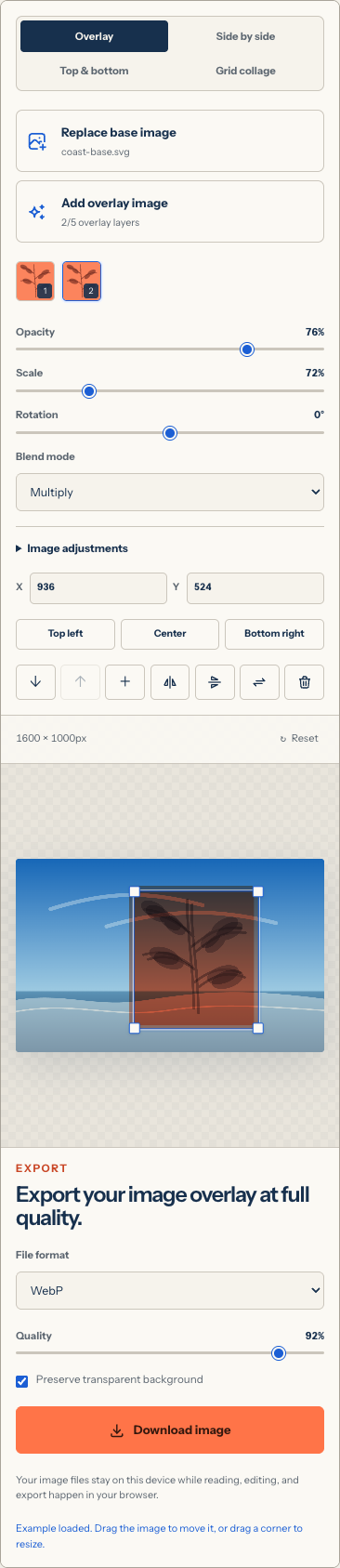
最多可以上传五个叠加文件。在手机上,简单的构图更容易控制,因此建议先添加一个叠加图,位置调整好后再继续增加。
4. 用触控移动和调整大小
直接拖动选中的图片即可移动它。拖动角部控制点可以按比例调整大小。角部操作会保持原始比例,避免 Logo、人脸或圆形图案被拉伸变形。
触摸屏没有鼠标悬停状态,因此选中轮廓非常重要。如果拖动时移动的是页面而不是图片,请确认叠加图层已被选中,并从图片边界内部开始手势操作。如果图层非常小,可以先点击它的缩略图,再使用缩放控件,之后重新尝试拖动。
当手指难以精确定位时,可以使用对齐按钮。居中会将选中的图层准确放到画布中央。X 和 Y 字段则可以输入精确坐标,方便重复定位。
5. 调整不透明度和混合效果
Logo 或贴纸通常保持正常混合模式即可。只有在希望标记更低调时,才降低不透明度。处理纸张纹理、阴影、光线、云朵或色彩效果时,可以尝试正片叠底、滤色或柔光。
iPhone 上的预览可能比导出的图片小,因为画布会缩放以适应屏幕。放大网页可能让控件更难操作,因此通常建议保持正常页面比例查看构图,先导出一张测试图,再在照片或文件中以原始尺寸查看下载结果。
6. 下载结果
滚动到导出面板,选择 PNG、JPEG 或 WebP。点击 下载合成图片。Safari 通常会下载文件;你可以查看下载按钮,或在“文件”App 中打开“下载项”文件夹。该文件夹可能位于 iCloud Drive,也可能位于我的 iPhone,具体取决于 Safari 的设置。
如果想把下载的文件移到“照片”中,请在“文件”App 中打开它,点击分享按钮,并在该选项可用时选择存储图像。如果 Safari 在新标签页中打开图片,请长按图片,然后选择 iOS 提供的保存操作。
在 iPhone 上应该选择哪种导出格式?
PNG
Logo、图形、截图、清晰文字或透明背景应选择 PNG。PNG 为无损格式,但文件可能比 JPEG 或 WebP 更大。
JPEG
如果成品照片使用不透明背景,应选择 JPEG。可以调高或调低导出质量,直到文件足够小,同时没有明显的色块、光晕或受损文字。
WebP
如果图片用于网站或现代 App,并且希望文件更小,可以选择 WebP。它可以保留透明度,文件通常比 PNG 更小。不过,一些较旧的工作流程仍要求 JPEG 或 PNG,因此选择前请确认接收图片的目标环境。

iPhone 图片叠加的实用场景
给照片添加 Logo
使用透明 Logo 文件,将它放到不显眼的角落,并在周围保留足够边距。Logo 如果贴得太靠近边缘,可能会在社交媒体裁剪时被切掉。
制作水印
添加签名或水印文件,然后降低它的不透明度。检查照片中明亮和阴暗的区域。同一个不透明度数值,在明亮天空上可能显得很突出,但在深色衣服上却可能消失。
制作画中画
使用大照片作为画布,将较小的矩形图片放在角落。这适用于反应图、旅行细节、产品特写、操作说明和对比图。
混合两张照片
将第二张照片放大到所需尺寸;如果放到最大尺寸仍无法覆盖画布,请换用更大的源图片。然后降低不透明度并测试混合模式。位置和混合方式同样重要:在进一步调整色彩关系前,先对齐人脸、地平线、光源或引导线。
并排拼接、不发生重叠
当每张截图都必须保持可读时,切换到左右拼接、上下拼接或网格拼图。对于操作说明、App 对比、收据和进度序列,这比叠加更合适。
iPhone 图片叠加故障排查
处理大照片时 Safari 重新加载
现代 iPhone 拍摄的照片可能很大,多个全分辨率图层会占用大量内存。关闭未使用的标签页,移除不必要的图层,或为异常大的源文件创建较小的副本。由于处理完全在本地进行,可用内存取决于设备本身和当前浏览器会话。
叠加图出现白色矩形
矩形来自源文件。请改用透明 PNG、WebP 或 SVG,而不是 JPEG。降低不透明度只能让矩形变得半透明,并不能移除背景。
下载的图片在文件中,而不是照片中
在“文件”App 中打开“下载项”文件夹,选择图片,并在 iOS 提供该操作时选择分享 > 存储图像。如果该选项不可用,可以将文件保留在“文件”中,或导出为与你的“照片”工作流程兼容的格式。
想调整大小时图层却移动了
从角部控制点开始操作,不要从图片内部开始拖动。如果控制点很难触及,可以暂时放大图层,完成缩放后再将它缩小到目标尺寸。
透明区域变成了实色
确认源文件和导出格式都支持透明度。选择 PNG 或 WebP,并启用透明背景选项。JPEG 始终会生成不透明结果。
浏览器方式与 iPhone 专用 App 对比
| 浏览器工作流程 | 专用编辑 App |
|---|---|
| 无需安装 | 需要从 App Store 下载 |
| 直接进入任务 | 可能需要引导流程或创建项目 |
| 文件保留在当前浏览器会话中 | 存储方式取决于 App 和账号 |
| 专注于图层和导出控件 | 可能还包含文字、绘图、模板、视频等高级工具 |
| 适合快速制作静态合成图 | 适合更完整的设计工作流 |
浏览器方式并不能替代所有创意类 App。当目标只是叠加或合并静态图片并下载一个完成文件时,它提供的是更短的路径。
常见问题
只用 iPhone 的照片 App 可以叠加图片吗?
照片 App 提供裁剪、调色、标记等相关编辑功能,但它不是通用的多图层图片合成器。当你需要把一张照片放在另一张照片上时,使用浏览器工具或专用编辑 App 会更直接。
需要创建账号吗?
不需要。OverlayImage.app 的图片叠加流程无需注册,也不会在结果中额外添加水印。
我的 iPhone 照片会上传到服务器吗?
工作文件会在当前浏览器中读取、合成并导出。OverlayImage.app 不会将它们发送到图片处理服务器,也不会把它们存储在云端项目中。
可以使用两张以上的图片吗?
可以。在一张主图上最多可以上传五个叠加文件。如果每个源文件都是全分辨率相机照片,请注意手机的内存限制。
iPad 也能使用同样的步骤吗?
可以。iPad 上的 Safari 遵循相同的基本流程,而且有更多屏幕空间显示画布和控件。
在 iPhone 上打开图片叠加工具,无需安装其他 App 就开始制作第一张合成图。有关桌面端和格式的详细信息,请查看完整的在线图片叠加指南。