添加最多五个图片叠加图层
先选择主要照片,再添加 Logo、纹理、贴纸、透明 PNG 或更多照片。每个图片叠加图层都能单独选择和调整,直到最终导出。
开始制作图片叠加效果,再在画布上选择、移动和缩放最多五个图层。
直接使用上方工作台在线叠加图片,最多添加五个可独立编辑的图层;也可以左右、上下合并图片,或制作多图网格。全部处理都在当前浏览器中本地完成,文件不会发送到任何服务器,也不会进入云端存储。
好用的图片叠加工具,应该先帮你完成图片,而不是逼你学习一套复杂设计软件。
OverlayImage.app 只保留免费图片叠加工具真正需要的能力:独立图层、直接定位、自然混合,以及不添加平台水印、不进入项目后台的导出流程。
先选择主要照片,再添加 Logo、纹理、贴纸、透明 PNG 或更多照片。每个图片叠加图层都能单独选择和调整,直到最终导出。
在画布上选中图片叠加图层,拖动即可移动,拉动四角即可缩放;还可以旋转、镜像,并调整图层前后顺序。
Logo 可用正常模式,纸张和阴影纹理适合正片叠底,光效可用滤色,轻微调色可选柔光,差值与排除则适合更有实验感的图片叠加。
每个图片叠加图层都能独立调整亮度、对比度、饱和度、模糊与透明度。预览立即更新,细节始终留在画面中。
图片叠加所需的读取、编辑、合成和导出全部在当前浏览器中完成。工作中的图片保留在你的设备上,也不会关联到账号。
透明背景选择 PNG,日常照片分享选择 JPEG,网页图片叠加素材则可导出体积更小的 WebP;有损格式还可按用途调整质量。
自然的图片叠加会让两张原图保持可辨识,同时赋予交汇区域新的作用。这里用暖色植物影像覆盖冷色海岸画面,再通过正片叠底与透明度,让交汇处成为焦点。
制作你的合成效果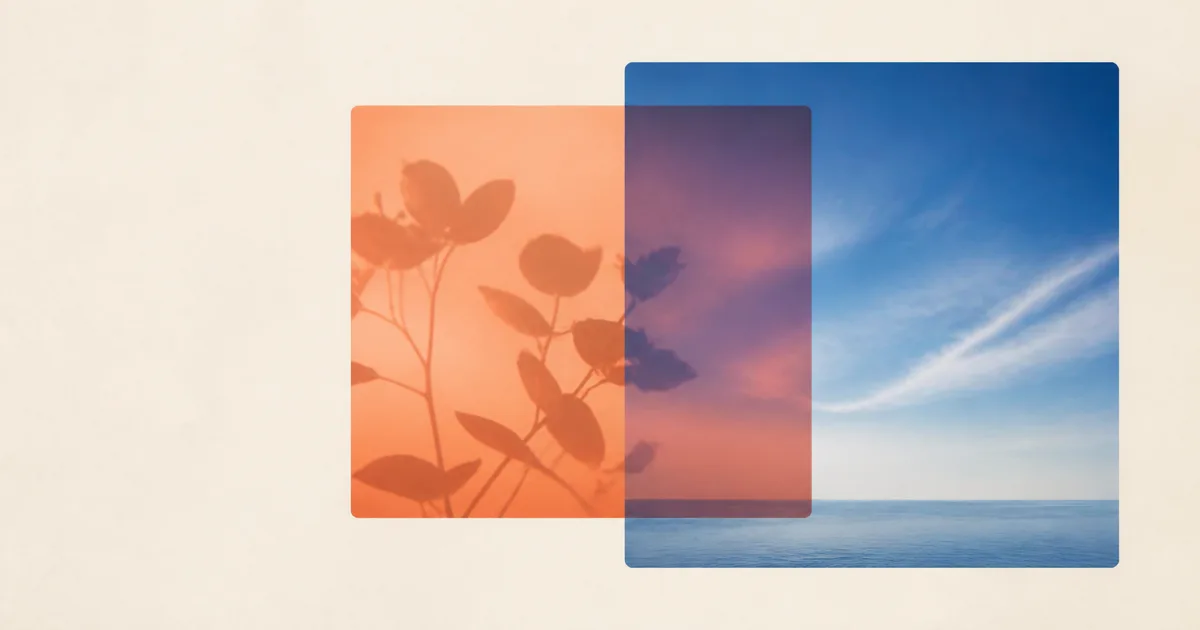
同一套图片叠加控制既能完成品牌素材,也适合日常照片处理和更有表现力的视觉合成。先确定结果,再使用真正支撑它的参数。
把透明 Logo 叠加到商品图、活动照片或作品展示图上。统一尺寸、选择合适角落;希望标识更克制时,可以适当降低不透明度。
在保护预览图的同时避免遮挡主体。可以添加一个或多个水印图层,按需要旋转与平铺,原始照片始终保留在本地。
把人像与纹理、天际线与云层,或同一场景的两次曝光结合起来。混合模式能让图片叠加效果比单纯降低透明度更自然。
切换为左右或上下拼接,用来展示修改前后、商品款式、进度照片、分步说明与紧凑的对照素材。
把纸张颗粒、胶片灰尘、色彩薄层、阴影或漏光作为图片叠加素材。滤色、正片叠底和柔光能让纹理自然融入主要照片。
在干净照片上叠加活动角标、价格信息、商品细节或装饰元素,再导出清晰文件,用于帖子、商品页、邮件或演示文稿。
图片叠加工具不需要创建项目或注册账号。选择两张图片后,第一版预览会直接出现在当前页面。
上传用于确定图片叠加画布尺寸的主要照片。浏览器可以直接打开 PNG、JPG、WebP、GIF 和 SVG 等常见文件。
添加需要放在上方的 Logo、水印、纹理、贴纸或第二张照片。按实际需要继续添加,最多形成五个图片叠加图层。
拖动当前图层,设置缩放与角度,再微调透明度、混合方式、色彩和清晰度。需要完整合并图片而不是覆盖时,可直接切换布局。
选择 PNG、JPEG 或 WebP,按需要保留透明背景,并以当前画布的实际像素尺寸下载图片叠加结果,不会附加平台水印。
图片叠加从一张视觉素材位于另一张之上开始。真正决定质量的,是选择正确模式、建立清楚层级,并针对最终用途导出。本指南会说明如何叠加图片,不要求专业修图经验。
图片叠加是让一张图片位于另一张图片前方,两者共享同一片画布像素。它适合 Logo、水印、纹理、抠图主体、光效和双重曝光;不透明度控制可见程度,图层顺序决定视觉优先级。
图片合并则可以把完整图片拼在一起而不覆盖。左右和上下布局适合对比与说明,网格拼图适合三张以上图片;正片叠底、滤色等模式则负责混合图片叠加区域中的像素。
主要照片决定图片叠加画布的宽高和视觉环境。优先保留最重要的构图:商品素材使用商品图,光效合成使用风景照,添加水印使用最终照片。尺寸更大、细节更清晰的主要照片,导出时更可靠。
添加 Logo 前先观察留白,纹理不要盖住关键信息。如果每张源图都必须完整显示,应选择左右、上下或网格拼图布局。
位置会直接表达重要程度。居中的图片叠加图层容易成为主体,小尺寸角落图层则更像签名。建议先拖动位置,再调整缩放,让尺寸和视觉中心一起发挥作用。
旋转与翻转应当克制。几度倾斜可以贴合透视,大角度对角线却会迅速主导画面。多个图片叠加图层应通过尺寸和透明度分级,让一个图层带领,其余负责支持。
不透明度只改变可见程度,不改变颜色计算方式,因此适合水印、半透明角标和重影对比。实色 Logo 可以从 100% 开始,细腻纹理可从 30%–60% 尝试,再根据实际照片判断图片叠加效果。
正片叠底保留暗部,适合油墨和阴影;滤色保留亮部,适合光效;柔光比叠加和强光更温和。如果混合影响肤色、商品颜色或文字,应回到正常模式,再调整透明度。
透明 PNG 或 SVG 适合制作干净的 Logo 图片叠加,因为不会带来矩形底色。请按实际使用尺寸检查边缘,避免拉伸标识,并为不同屏幕和裁切方式预留边距。
纹理尺度要与主要照片匹配:颗粒太大会像后贴的噪点,太小又可能在导出后消失。可用亮度、对比度、饱和度和少量模糊帮助图片叠加素材自然融合,源文件始终保持不变。
需要透明背景、清晰 Logo、界面图形或继续编辑时选择 PNG;完成的照片放在不透明背景上时选择 JPEG,并按需要调整质量;WebP 则适合兼顾透明与更紧凑的网页体积。
导出前检查画布尺寸和细线。图片叠加模式跟随主要照片尺寸,合并布局则会容纳每张源图与间距。最终文件由浏览器在本地创建。
快速了解图片叠加工具支持的格式、隐私、导出质量、移动端使用,以及图片叠加与图片合并之间的差别。
上传主要图片,再添加图片叠加图层,然后在预览中拖动当前图层。调整缩放、旋转、不透明度和混合模式后,即可下载完整的图片叠加结果。
是。图片叠加工具可以免费使用,无需注册账号,导出的图片也不会添加平台水印。
不会。图片的读取、处理、合成和导出全部在你当前的浏览器中本地完成。文件不会发送到任何服务器,也不会进入云端存储。
可打开 PNG、JPEG、WebP、GIF、SVG 等浏览器支持的常见格式;完成的合成图可以导出为 PNG、JPEG 或 WebP。
可以。一张主要图片上最多添加五个图片叠加图层,每个图层都保留自己的位置、缩放、旋转、透明度、混合、翻转与调整参数。
叠加让图片共享同一片画布区域,可以彼此遮盖或混合;左右和上下拼接会把完整图片排成一行或一列;网格拼图适合 3 张以上图片,会自动排列成多行多列。
可以。编辑器会适配小屏并支持触控拖动。超大照片仍会受到移动浏览器可用内存限制,必要时可以先关闭其他标签页。
Logo 与直接覆盖适合正常模式,暗色纹理可选正片叠底,亮光效果可用滤色,细腻调色可用柔光。如果颜色准确性最重要,建议回到正常模式。