iPhone پر تصاویر اوورلے کرنے کے لیے الگ تدوینی ایپ انسٹال کرنا ضروری نہیں۔ Safari میں براؤزر پر چلنے والا تصویری ایڈیٹر کھولیں، Photos یا Files سے تصویریں منتخب کریں، اوپری تہہ کو انگلی سے منتقل کریں اور جسامت بدلیں، پھر تیار کمپوزیشن اپنے آلے میں محفوظ کر لیں۔
یہ طریقہ لوگو، چھوٹی اندرونی تصویر، واٹرمارک، دو تصاویر کی بلینڈنگ یا فوری سوشل گرافک بنانے کے لیے مفید ہے۔ اکاؤنٹ بنانے یا ایک بڑے ڈیزائن منصوبے میں جانے کی ضرورت نہیں پڑتی۔
مراحل کے ساتھ چلنے کے لیے Safari میں OverlayImage.app کھولیں۔ ایڈیٹر موبائل اسکرین کے مطابق ڈھلتا ہے، اور تصویر کی پروسیسنگ کسی بیرونی امیج پروسیسنگ سرور کے بجائے موجودہ براؤزر میں ہوتی ہے۔
iPhone پر شروع کرنے سے پہلے
دونوں تصاویر Photos library یا Files app میں موجود ہونی چاہییں۔ Safari کا file picker دونوں جگہ دکھا سکتا ہے، مگر اختیارات iOS version اور فائل محفوظ ہونے کی جگہ کے مطابق مختلف ہو سکتے ہیں۔
صاف نتیجے کے لیے:
- بڑی photograph کو بنیادی تصویر بنائیں۔
- لوگو یا cutout کے لیے transparent PNG، WebP یا SVG لیں۔
- اصل فائلیں Photos یا Files میں محفوظ رکھیں۔
- بہت بڑی camera photos کے ساتھ کام کرتے وقت memory لینے والے browser tabs بند کریں۔
- export format چننے سے پہلے فیصلہ کریں کہ final background شفاف چاہیے یا نہیں۔
اگر تصویر Messages، Mail یا کسی اور app سے آئی ہے تو پہلے Photos یا Files میں محفوظ کریں۔ یوں Safari upload picker میں اصل attachment ملنا آسان ہوگا اور کم resolution preview چننے کا امکان کم ہوگا۔
Safari میں iPhone پر دو تصاویر اوورلے کرنے کا طریقہ
1. براؤزر ایڈیٹر کھولیں
Safari میں OverlayImage.app کھولیں۔ workbench معلوماتی حصوں سے پہلے آتا ہے، اس لیے الگ editor page تلاش کرنے یا طویل مضمون سے گزرنے کی ضرورت نہیں۔
چھوٹی screen پر controls عمودی ترتیب میں آتے ہیں: پہلے image controls، پھر canvas preview اور نیچے export controls۔ اس طرح preview قابلِ استعمال چوڑائی میں رہتا ہے اور ہر layer setting بھی دستیاب رہتی ہے۔
2. بنیادی فوٹو منتخب کریں
بنیادی تصویر اپ لوڈ کریں پر tap کریں۔ iOS جو اختیار دکھائے، مثلاً Photo Library یا Choose File، اس سے کینوس متعین کرنے والی تصویر چنیں۔
بنیادی تصویر عموماً وہ photo ہونی چاہیے جس کا crop محفوظ رکھنا ہو۔ product badge کے لیے product photo، واٹرمارک کے لیے تیار photograph، اور چھوٹے portrait کو background میں رکھنے کے لیے background بنیادی تصویر بنے گی۔
3. اوپر آنے والی تصویر شامل کریں
اوورلے تصویر شامل کریں پر tap کر کے دوسری فائل منتخب کریں۔ نئی تہہ کینوس پر selected حالت میں ظاہر ہوگی، اور اس کا thumbnail layer strip میں آئے گا۔ تصویر چھوٹی یا جزوی طور پر چھپی ہو تو thumbnail سے انتخاب آسان رہتا ہے۔
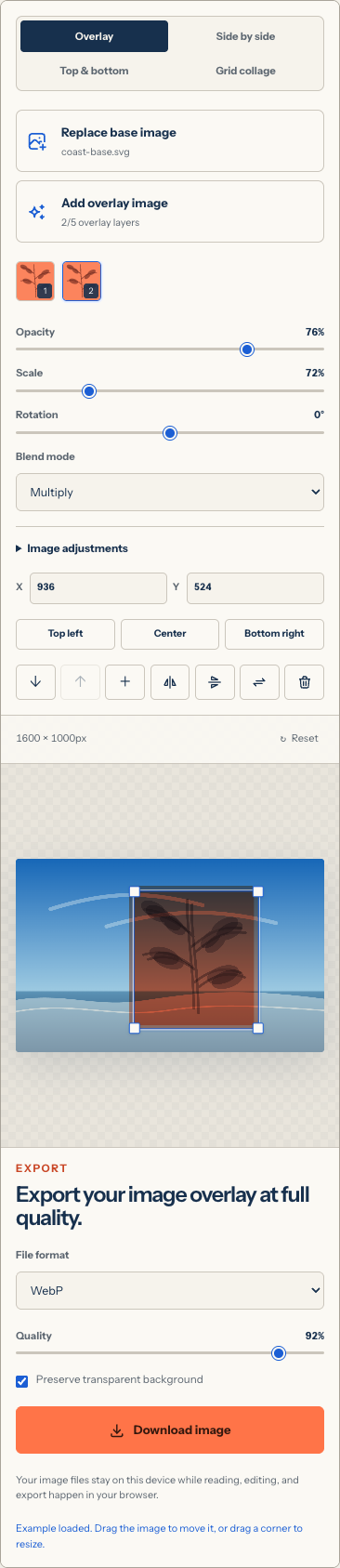
پانچ تک اوورلے فائلیں شامل کی جا سکتی ہیں۔ فون پر سادہ composition قابو کرنا آسان ہے، اس لیے پہلے ایک اوورلے درست کریں اور پھر ضرورت کے مطابق مزید شامل کریں۔
4. ٹچ سے منتقل کریں اور جسامت بدلیں
منتخب تصویر کے اندر انگلی رکھ کر drag کریں۔ corner handle کھینچنے سے سائز اصل تناسب کے ساتھ بدلے گا، اس لیے لوگو، چہرہ یا دائرہ مسخ نہیں ہوگا۔
Touch screen میں mouse hover نہیں ہوتا، لہٰذا selected outline اہم ہے۔ اگر تصویر کے بجائے page scroll ہو تو تصدیق کریں کہ overlay منتخب ہے اور gesture تصویر کی حد کے اندر سے شروع کریں۔ تہہ بہت چھوٹی ہو تو thumbnail منتخب کر کے پہلے scale control سے اسے بڑا کریں۔
انگلی سے عین جگہ نہ بنے تو alignment buttons استعمال کریں۔ درمیان selected layer کو بالکل center میں رکھتا ہے؛ X اور Y fields بار بار ایک ہی مقام رکھنے کے لیے درست coordinates دیتی ہیں۔
5. اوپیسٹی اور بلینڈنگ بدلیں
لوگو یا sticker کے لیے blend mode کو Normal پر رہنے دیں۔ نشان کم نمایاں چاہیے تو اوپیسٹی کم کریں۔ کاغذی texture، سایہ، روشنی، بادل یا color treatment کے لیے Multiply، Screen یا Soft Light آزمائیں۔
iPhone پر preview exported image سے چھوٹی دکھ سکتی ہے، کیونکہ canvas screen میں fit ہوتا ہے۔ webpage zoom کرنے سے controls تک پہنچنا مشکل ہو سکتا ہے؛ بہتر ہے normal page scale پر composition دیکھیں، test export کریں اور downloaded image کو Photos یا Files میں full size پر جانچیں۔
6. نتیجہ ڈاؤن لوڈ کریں
export panel تک scroll کر کے PNG، JPEG یا WebP چنیں اور تصویر ڈاؤن لوڈ کریں پر tap کریں۔ Safari عموماً فائل download کرتا ہے؛ Downloads button یا Files میں Downloads folder دیکھیں۔ Safari settings کے مطابق یہ folder iCloud Drive یا On My iPhone میں ہو سکتا ہے۔
downloaded file کو Photos میں لانے کے لیے Files سے کھولیں، Share button دبائیں اور دستیاب ہو تو Save Image منتخب کریں۔ اگر Safari تصویر نئی tab میں کھول دے تو تصویر دبا کر رکھیں اور iOS کا save action استعمال کریں۔
iPhone پر کون سا ایکسپورٹ فارمیٹ چنیں
PNG
لوگو، graphic، screenshot، واضح متن یا transparent background کے لیے PNG منتخب کریں۔ یہ lossless ہے، اس لیے فائل JPEG یا WebP سے بڑی ہو سکتی ہے۔
JPEG
غیر شفاف پس منظر والی مکمل photograph کے لیے JPEG مناسب ہے۔ quality اس وقت تک بدلیں جب تک فائل قابلِ قبول حجم میں رہے اور blocks، halos یا خراب متن نمایاں نہ ہوں۔
WebP
website یا modern app کے لیے چھوٹی فائل چاہیے تو WebP اچھا ہے۔ یہ transparency بھی محفوظ کر سکتا ہے اور اکثر PNG سے چھوٹا ہوتا ہے۔ کچھ پرانے workflows صرف JPEG یا PNG قبول کرتے ہیں، اس لیے منزل پہلے دیکھ لیں۔

iPhone پر مفید اوورلے کے خیالات
فوٹو پر لوگو لگائیں
شفاف لوگو لیں، نسبتاً خالی کونے میں رکھیں اور کنارے سے margin چھوڑیں۔ بالکل edge پر لوگو social-media crop میں کٹ سکتا ہے۔
واٹرمارک بنائیں
دستخط یا watermark file شامل کر کے اوپیسٹی کم کریں۔ روشن اور تاریک دونوں حصوں پر دیکھیں؛ آسمان پر واضح نشان گہرے کپڑوں پر غائب ہو سکتا ہے۔
تصویر در تصویر بنائیں
بڑی photo کو کینوس رکھیں اور چھوٹی rectangular تصویر کونے میں لگائیں۔ reaction images، سفری details، product close-ups، ہدایات اور comparisons میں یہ layout مؤثر ہے۔
دو تصاویر بلینڈ کریں
دوسری تصویر ضرورت کے مطابق بڑی کریں؛ maximum scale پر بھی کینوس نہ ڈھکے تو بڑا source استعمال کریں۔ اوپیسٹی کم اور blend mode آزمائیں۔ پہلے چہرے، horizon، light source یا leading lines align کریں، پھر رنگ بہتر کریں۔
اسکرین شاٹس بغیر اوورلیپ کے جوڑیں
ہر screenshot مکمل readable رکھنا ہو تو ساتھ ساتھ، اوپر اور نیچے یا گرڈ کولاج لیں۔ ہدایات، app comparisons، receipts اور progress sequence کے لیے overlay سے merge بہتر ہے۔
iPhone پر مسئلے حل کریں
بڑی تصاویر کے دوران Safari دوبارہ لوڈ ہو جاتا ہے
جدید iPhone photos بہت بڑی ہو سکتی ہیں، اور کئی full-resolution تہیں کافی memory لیتی ہیں۔ غیر ضروری tabs بند کریں، اضافی تہیں ہٹائیں یا بہت بڑی source files کی چھوٹی copies بنائیں۔ processing مقامی ہے، اس لیے دستیاب memory device اور موجودہ browser session پر منحصر ہے۔
اوورلے کے ساتھ سفید مستطیل ہے
مستطیل source file کا حصہ ہے۔ JPEG کے بجائے transparent PNG، WebP یا SVG لیں۔ اوپیسٹی کم کرنے سے مستطیل صرف مدھم ہوگا، ختم نہیں۔
فائل Photos کے بجائے Files میں آئی ہے
Files میں Downloads folder کھولیں، تصویر منتخب کریں اور iOS اجازت دے تو Share > Save Image استعمال کریں۔ اختیار نہ ہو تو فائل Files میں رکھیں یا Photos کے موافق format میں دوبارہ export کریں۔
جسامت بدلنے کے بجائے تہہ حرکت کرتی ہے
gesture تصویر کے اندر نہیں بلکہ corner handle سے شروع کریں۔ handle چھوٹا لگے تو عارضی طور پر scale بڑھائیں، resize کریں، پھر مطلوبہ جسامت پر واپس لائیں۔
شفاف حصے ٹھوس ہو جاتے ہیں
source اور export دونوں میں transparency کی سہولت ہونی چاہیے۔ PNG یا WebP چن کر transparent-background option فعال کریں۔ JPEG ہمیشہ opaque output بناتا ہے۔
براؤزر طریقہ یا مخصوص iPhone ایپ
| براؤزر ورک فلو | مخصوص editing app |
|---|---|
| installation نہیں | App Store download درکار |
| سیدھا اسی کام پر کھلتا ہے | onboarding یا project setup ہو سکتا ہے |
| فائلیں موجودہ browser session میں رہتی ہیں | storage کا طریقہ app اور account پر منحصر |
| مرکوز layer اور export controls | text، drawing، templates، video اور advanced tools بھی ہو سکتے ہیں |
| فوری static compositions کے لیے بہتر | بڑے design workflow کے لیے بہتر |
براؤزر طریقہ ہر creative app کا بدل نہیں۔ جب مقصد صرف static images overlay یا merge کر کے ایک فائل لینا ہو تو یہ مختصر راستہ ہے۔
اکثر پوچھے جانے والے سوالات
کیا صرف iPhone Photos app سے تصاویر اوورلے ہو سکتی ہیں؟
Photos app crop، color اور markup جیسے tools دیتا ہے، مگر عام multi-layer compositor نہیں۔ ایک photo دوسری کے اوپر رکھنی ہو تو browser tool یا مخصوص editing app زیادہ سیدھا حل ہے۔
کیا اکاؤنٹ بنانا ضروری ہے؟
نہیں۔ OverlayImage.app کے image overlay workflow کے لیے registration درکار نہیں۔
کیا میری iPhone photos server پر اپ لوڈ ہوتی ہیں؟
Working image files موجودہ browser میں read، composite اور export ہوتی ہیں۔ OverlayImage.app انہیں image-processing server کو نہیں بھیجتا یا cloud project میں محفوظ نہیں کرتا۔
کیا دو سے زیادہ تصاویر استعمال ہو سکتی ہیں؟
جی ہاں۔ ایک بنیادی تصویر کے اوپر پانچ تک overlay files شامل کی جا سکتی ہیں۔ ہر source full-resolution camera photo ہو تو mobile memory کی حد ذہن میں رکھیں۔
کیا یہی مراحل iPad پر بھی چلیں گے؟
جی ہاں۔ iPad پر Safari کا عمومی workflow یہی ہے، البتہ canvas اور controls کے لیے زیادہ screen space ملتا ہے۔
اپنے iPhone پر تصویر اوورلے ٹول کھولیں اور دوسری app انسٹال کیے بغیر پہلی composition بنائیں۔ desktop اور format کی مزید تفصیل کے لیے آن لائن تصاویر اوورلے کرنے کی مکمل رہنمائی دیکھیں۔