پانچ تک تصویر اوورلے تہیں شامل کریں
ایک مرکزی تصویر سے شروع کریں، پھر لوگو، ٹیکسچر، اسٹیکر، شفاف PNG یا مزید تصاویر شامل کریں۔ ایکسپورٹ تک ہر تہہ الگ سے منتخب اور ترمیم کی جا سکتی ہے۔
تصویر اوورلے شروع کریں، پھر کینوس پر براہِ راست پانچ تک تہیں منتخب، منتقل اور ری سائز کریں۔
اوپر موجود ورک اسپیس میں پانچ تک قابلِ ترمیم تہوں کے ساتھ تصاویر آن لائن اوورلے کریں۔ تصاویر کو افقی، عمودی یا گرڈ کولاج میں بھی جوڑا جا سکتا ہے۔ تمام کام آپ کے براؤزر میں مقامی طور پر ہوتا ہے؛ فائلیں نہ سرور پر بھیجی جاتی ہیں، نہ کلاؤڈ میں محفوظ ہوتی ہیں۔
ایک مرکوز تصویر اوورلے ٹول کام مکمل کرتا ہے، بغیر کسی پیچیدہ ڈیزائن سافٹ ویئر کو سیکھے۔
OverlayImage.app میں وہی کنٹرولز ہیں جن کی ایک مفت تصویر اوورلے ٹول کو واقعی ضرورت ہوتی ہے: الگ الگ تہیں، براہِ راست جگہ کا تعین، قدرتی فوٹو بلینڈنگ اور بغیر اضافی واٹرمارک یا الگ پروجیکٹ ورک فلو کے صاف ایکسپورٹ۔
ایک مرکزی تصویر سے شروع کریں، پھر لوگو، ٹیکسچر، اسٹیکر، شفاف PNG یا مزید تصاویر شامل کریں۔ ایکسپورٹ تک ہر تہہ الگ سے منتخب اور ترمیم کی جا سکتی ہے۔
کینوس پر اوورلے منتخب کریں، مطلوبہ جگہ کھینچیں، چاروں کونوں سے سائز بدلیں، گھمائیں یا پلٹیں، اور تہہ کو آگے یا پیچھے کریں۔
لوگو کے لیے Normal، کاغذ اور سائے کے ٹیکسچر کے لیے Multiply، روشنی کے لیے Screen، نرم رنگ کے لیے Soft Light، یا تجرباتی کمپوزیشن کے لیے Difference اور Exclusion استعمال کریں۔
ہر تہہ کی چمک، کنٹراسٹ، رنگوں کی شدت، دھندلاپن اور اوپیسٹی بدلیں۔ پیش منظر فوراً اپ ڈیٹ ہوتا ہے، اس لیے ہر تبدیلی سامنے رہتی ہے۔
پڑھنا، ترمیم، کمپوزٹنگ اور ایکسپورٹ سب براؤزر میں مقامی طور پر ہوتا ہے۔ آپ کی تصاویر ڈیوائس پر رہتی ہیں اور کسی اکاؤنٹ سے منسلک نہیں ہوتیں۔
شفافیت کے لیے PNG، عام فوٹو شیئرنگ کے لیے JPEG، یا کم حجم اور ویب کے لیے WebP منتخب کریں۔ کمپریشن اہم ہو تو معیار بھی قابو میں رہتا ہے۔
اچھا اوورلے دونوں ذرائع کو واضح رکھتا ہے اور مشترک حصے کو مقصد دیتا ہے۔ یہاں گرم نباتاتی تہہ ٹھنڈے ساحلی فریم سے ملتی ہے؛ Multiply اور کم اوپیسٹی کسی تصویر کو چھپائے بغیر ملاپ کو نمایاں بناتے ہیں۔
اپنی کمپوزیشن بنائیں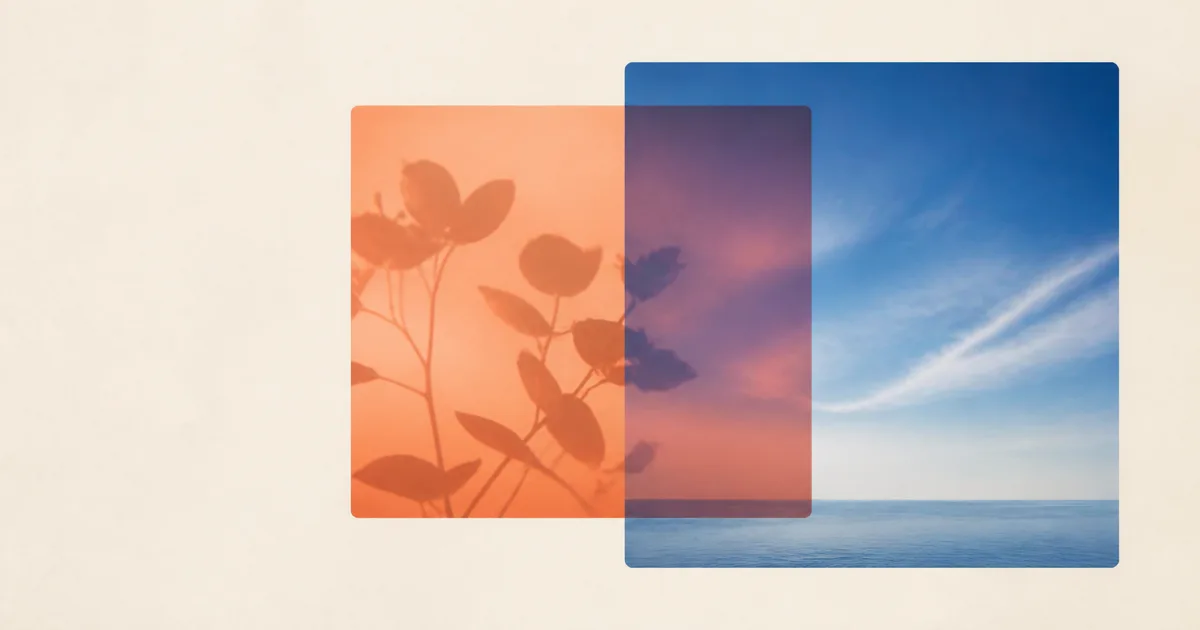
یہی تہہ کنٹرولز برانڈ کے عملی کام، روزمرہ فوٹو ترمیم اور تخلیقی کمپوزیشن میں مدد دیتے ہیں۔ مطلوبہ نتیجے سے شروع کریں اور صرف ضروری کنٹرولز استعمال کریں۔
مصنوعات، تقریبات یا پورٹ فولیو کی تصاویر پر شفاف لوگو لگائیں۔ یکساں سائز مقرر کریں، کوئی کونہ چنیں، اور نشان کو ہلکا رکھنا ہو تو اوپیسٹی کم کریں۔
موضوع کو چھپائے بغیر پیش منظر محفوظ کریں۔ ایک یا کئی واٹرمارک تہیں لگائیں، ضرورت ہو تو گھمائیں، اور اصل تصویر کو ڈیوائس پر جوں کا توں رکھیں۔
پورٹریٹ کو ٹیکسچر، شہر کو بادلوں یا ایک منظر کی دو ایکسپوژرز کے ساتھ ملائیں۔ بلینڈ موڈ صرف اوپیسٹی سے زیادہ بھرپور تعلق بناتے ہیں۔
پہلے اور بعد، مصنوعات کی اقسام، پیش رفت کی تصاویر، بصری ہدایات اور مختصر موازنہ گرافکس کے لیے افقی یا عمودی لے آؤٹ منتخب کریں۔
کاغذی دانے، فلمی گرد، رنگین واش، سائے یا روشنی کی لکیروں کو اوورلے بنائیں۔ Screen، Multiply اور Soft Light ٹیکسچر کو مرکزی تصویر کا حصہ محسوس کراتے ہیں۔
صاف تصویر پر مہم کا بیج، قیمت، پروڈکٹ کی تفصیل یا آرائشی تہہ لگائیں، پھر پوسٹ، لسٹنگ، ای میل یا پریزنٹیشن کے لیے واضح فائل ایکسپورٹ کریں۔
تصویر اوورلے ٹول کے لیے پروجیکٹ سیٹ اپ یا اکاؤنٹ درکار نہیں۔ دو تصاویر منتخب کریں اور پہلا مفید پیش منظر اسی صفحے پر دیکھیں۔
وہ تصویر اپ لوڈ کریں جو آخری کینوس متعین کرے گی۔ براؤزر عام PNG، JPG، WebP، GIF اور SVG فائلیں براہِ راست کھول سکتا ہے۔
اوپر آنے والا لوگو، واٹرمارک، ٹیکسچر، اسٹیکر یا دوسری تصویر شامل کریں۔ ضرورت کے مطابق، زیادہ سے زیادہ پانچ تہیں لگائیں۔
منتخب تہہ کھینچیں، سائز اور زاویہ طے کریں، پھر اوپیسٹی، بلینڈ موڈ، رنگ اور نفاست بہتر کریں۔ تصاویر اوورلے کے بجائے جوڑنی ہوں تو لے آؤٹ بدلیں۔
PNG، JPEG یا WebP منتخب کریں، مناسب جگہ شفافیت برقرار رکھیں، اور اضافی واٹرمارک کے بغیر کام کے اصل پکسل سائز میں نتیجہ ڈاؤن لوڈ کریں۔
تصویر اوورلے میں ایک منظر دوسرے کے اوپر آتا ہے۔ بہتر نتیجہ درست موڈ، واضح بصری ترجیح اور آخری استعمال کے مطابق ایکسپورٹ سے بنتا ہے۔ یہ رہنمائی پیشہ ورانہ تجربے کے بغیر تصاویر اوورلے کرنا سکھاتی ہے۔
تصویر اوورلے ایک ہی کینوس پر ایک تصویر کو دوسری کے سامنے رکھتا ہے۔ مشترک پکسلز اسے لوگو، واٹرمارک، ٹیکسچر، کٹے ہوئے موضوع، روشنی اور ڈبل ایکسپوژر کے لیے مفید بناتے ہیں۔ اوپیسٹی تصویر کی مرئیت اور تہوں کی ترتیب ترجیح طے کرتی ہے۔
تصویر مرج مکمل تصاویر کو بغیر اوورلیپ کے جوڑتا ہے۔ ساتھ ساتھ اور عمودی لے آؤٹ موازنے کے لیے، جبکہ گرڈ کولاج تین یا زیادہ تصاویر کو قطاروں اور کالموں میں سجاتا ہے۔ Multiply یا Screen جیسے موڈ مشترک حصے کے پکسلز ملاتے ہیں۔
مرکزی تصویر کمپوزیشن کی چوڑائی، اونچائی اور بصری ماحول متعین کرتی ہے۔ اہم فریمنگ برقرار رکھیں: شاپ گرافکس کے لیے پروڈکٹ فوٹو، روشنی کے لیے منظر، یا واٹرمارک کے لیے مکمل تصویر۔ بڑی اور واضح تصویر ایکسپورٹ میں زیادہ تفصیل دیتی ہے۔
لوگو شامل کرنے سے پہلے خالی جگہ دیکھیں اور اہم تفصیل سے ٹیکسچر دور رکھیں۔ جب ہر تصویر مکمل دکھانی ہو تو افقی، عمودی یا گرڈ کولاج لے آؤٹ منتخب کریں۔
جگہ اہمیت بتاتی ہے۔ درمیان کا اوورلے موضوع بن جاتا ہے، جبکہ کونے کی چھوٹی تہہ دستخط لگتی ہے۔ پہلے تہہ کھینچیں، پھر سائز ایسا رکھیں کہ حجم اور بصری مرکز ساتھ کام کریں۔
گھمانا اور پلٹنا احتیاط سے استعمال کریں۔ چند درجے زاویہ ملا سکتے ہیں، جبکہ تیز ترچھی لکیر فریم پر غالب آ سکتی ہے۔ کئی تہوں میں سائز اور اوپیسٹی بدلیں تاکہ ایک نمایاں اور باقی معاون رہیں۔
اوپیسٹی رنگوں کے ملاپ کو بدلے بغیر تصویر کی مرئیت بدلتی ہے۔ یہ واٹرمارک، نیم شفاف بیج یا ہلکے موازنے کے لیے مناسب ہے۔ غیر شفاف لوگو کے لیے 100 فیصد اور نرم ٹیکسچر کے لیے تقریباً 30–60 فیصد اوپیسٹی سے شروع کر کے اصل تصویر پر نتیجہ دیکھیں۔
Multiply سیاہی اور سائے کی تاریک تفصیل، جبکہ Screen روشنی کی تفصیل رکھتا ہے۔ Soft Light، Overlay یا Hard Light سے نرم ہے۔ اگر موڈ جلد، پروڈکٹ کے رنگ یا متن خراب کرے تو Normal پر واپس آ کر اوپیسٹی بدلیں۔
شفاف PNG یا SVG مستطیل پس منظر سے بچ کر صاف لوگو اوورلے بناتے ہیں۔ مطلوبہ سائز پر کنارے دیکھیں، لوگو نہ کھینچیں اور مختلف اسکرینوں اور کراپس کے لیے کینوس کی حد سے مناسب فاصلہ رکھیں۔
ٹیکسچر کا پیمانہ مرکزی تصویر سے ملائیں۔ بڑا دانہ چسپاں لگ سکتا ہے اور بہت باریک دانہ ایکسپورٹ میں غائب ہو سکتا ہے۔ چمک، کنٹراسٹ، رنگ اور ہلکا دھندلاپن تہہ کو ملانے میں مدد دیتے ہیں، جبکہ اصل فائلیں نہیں بدلتیں۔
شفافیت، واضح لوگو، انٹرفیس گرافکس یا بار بار ترمیم کے لیے PNG چنیں۔ غیر شفاف پس منظر کی مکمل تصویر کے لیے JPEG منتخب کریں اور معیار اس حد تک کم کریں کہ فائل مختصر رہے مگر واضح بلاکس نظر نہ آئیں۔ WebP شفافیت کے ساتھ اکثر چھوٹی ویب تصویر بناتا ہے۔
کینوس کے ابعاد دیکھیں اور باریک لکیریں مکمل سائز پر جانچیں۔ اوورلے موڈ مرکزی تصویر کے ابعاد رکھتا ہے، جبکہ مرج لے آؤٹ تمام ذرائع کے لیے بڑھتا ہے۔ تیار فائل براؤزر میں مقامی طور پر بنتی ہے۔
تصویر اوورلے ٹول، معاون فائلوں، رازداری، آؤٹ پٹ معیار، موبائل استعمال اور تصاویر اوورلے یا مرج کرنے کے فرق کے فوری جواب۔
مرکزی تصویر اپ لوڈ کریں، اوورلے تہہ شامل کریں اور پیش منظر پر منتخب تہہ کھینچیں۔ تیار تصویر ڈاؤن لوڈ کرنے سے پہلے سائز، زاویہ، اوپیسٹی اور بلینڈ موڈ بدلیں۔
جی ہاں۔ تصویر اوورلے ٹول مفت ہے، رجسٹریشن نہیں مانگتا اور ایکسپورٹ شدہ تصویر پر واٹرمارک نہیں لگاتا۔
نہیں۔ تصویر پڑھنا، ترمیم، کمپوزٹنگ اور ایکسپورٹ سب براؤزر میں مقامی طور پر ہوتا ہے۔ فائلیں نہ سرور پر بھیجی جاتی ہیں، نہ کلاؤڈ میں محفوظ ہوتی ہیں۔
PNG، JPEG، WebP، GIF اور SVG سمیت براؤزر کے عام فارمیٹس کھول سکتے ہیں۔ تیار کمپوزیشن PNG، JPEG یا WebP میں ایکسپورٹ ہوتی ہے۔
جی ہاں۔ ایک مرکزی تصویر کے ساتھ پانچ تک اوورلے تہیں لگائیں۔ ہر تہہ کا مقام، سائز، زاویہ، اوپیسٹی، بلینڈ موڈ، پلٹاؤ اور ایڈجسٹمنٹ الگ رہتے ہیں۔
اوورلے تصاویر کو ایک کینوس پر رکھتا ہے تاکہ وہ ڈھک یا بلینڈ سکیں۔ ساتھ ساتھ اور عمودی موڈ مکمل تصاویر کو ایک قطار یا کالم میں جوڑتے ہیں۔ گرڈ کولاج تین یا زیادہ تصاویر کو کئی قطاروں اور کالموں میں ترتیب دیتا ہے۔
جی ہاں۔ ایڈیٹر ریسپانسیو ہے اور ٹچ سے کھینچنے کی سہولت دیتا ہے۔ بہت بڑی تصاویر موبائل براؤزر کی دستیاب میموری پر منحصر ہو سکتی ہیں، اس لیے غیر ضروری ٹیب بند کرنا مددگار ہے۔
لوگو اور براہِ راست جگہ کے لیے Normal، تاریک ٹیکسچر کے لیے Multiply، روشنی کے لیے Screen اور نرم رنگ کے لیے Soft Light استعمال کریں۔ بصری طور پر آزمائیں اور درست رنگ اہم ہوں تو Normal پر واپس آئیں۔
مفت تصویر اوورلے ٹول کھولیں، تصاویر شامل کریں، ہر تہہ قابو میں رکھیں اور نتیجہ ڈاؤن لوڈ کریں۔ نہ پروجیکٹ ڈیش بورڈ، نہ انسٹالیشن، نہ لینڈنگ پیج سے ایڈیٹر تک کوئی چکر۔
تصویر اوورلے ٹول کھولیں