Наложить фото на фото на iPhone можно без установки отдельного приложения. Safari открывает браузерный редактор, получает доступ только к выбранным вами изображениям из «Фото» или «Файлов», позволяет пальцем перемещать и масштабировать верхний слой, а затем сохранить готовую композицию на устройство.
Такой способ удобен, если нужно добавить логотип, вставить маленький снимок в большой, нанести водяной знак, смешать две фотографии или быстро подготовить картинку для социальной сети. Не придётся создавать аккаунт и заводить большой дизайн-проект ради одной операции.
Откройте OverlayImage.app в Safari и выполняйте шаги по ходу статьи. Интерфейс адаптируется под телефон, а изображения обрабатываются в текущем браузере, а не на удалённом сервере.
Что подготовить на iPhone
Убедитесь, что фотографии находятся в медиатеке «Фото» или приложении «Файлы». Окно выбора файлов Safari может показывать оба источника, но точный набор пунктов зависит от версии iOS и места хранения исходника.
Для аккуратного результата:
- используйте более крупную фотографию как основное изображение;
- для логотипа или вырезанного объекта возьмите прозрачный PNG, WebP или SVG;
- сохраните оригиналы в «Фото» или «Файлах»;
- закройте тяжёлые вкладки браузера при работе с очень большими снимками с камеры;
- до экспорта решите, нужна ли итоговому файлу прозрачность.
Если картинка пришла через «Сообщения», «Почту» или другое приложение, сначала сохраните её в «Фото» либо «Файлы». Так исходник будет проще найти в окне загрузки Safari и меньше риск случайно выбрать уменьшенный предпросмотр вместо оригинального вложения.
Как наложить две фотографии на iPhone в Safari
1. Откройте браузерный редактор
Перейдите на OverlayImage.app в Safari. Рабочая область находится перед информационными разделами, поэтому можно сразу начать работу — не нужно прокручивать статью или открывать отдельную страницу редактора.
На узком экране панели располагаются вертикально: сначала настройки изображений, затем предпросмотр холста и ниже параметры экспорта. Так холст остаётся достаточно широким для работы, а все настройки слоя доступны на одной странице.
2. Выберите основную фотографию
Нажмите Загрузить основное изображение. Выберите Медиатека, Выбрать файл или аналогичный пункт, который показывает ваша версия iOS. Укажите снимок, который должен задать итоговый холст.
Основным обычно становится фото, кадрирование которого важно сохранить. Для значка на товаре выберите снимок товара. Для водяного знака — готовую фотографию. Для маленького портрета внутри фона основным изображением будет фон.
3. Добавьте изображение, которое должно быть сверху
Нажмите Добавить слой и выберите второй файл. Новый слой сразу появится на холсте выделенным. Его миниатюра также отобразится в ленте слоёв — она пригодится, если картинка очень маленькая или частично скрыта.
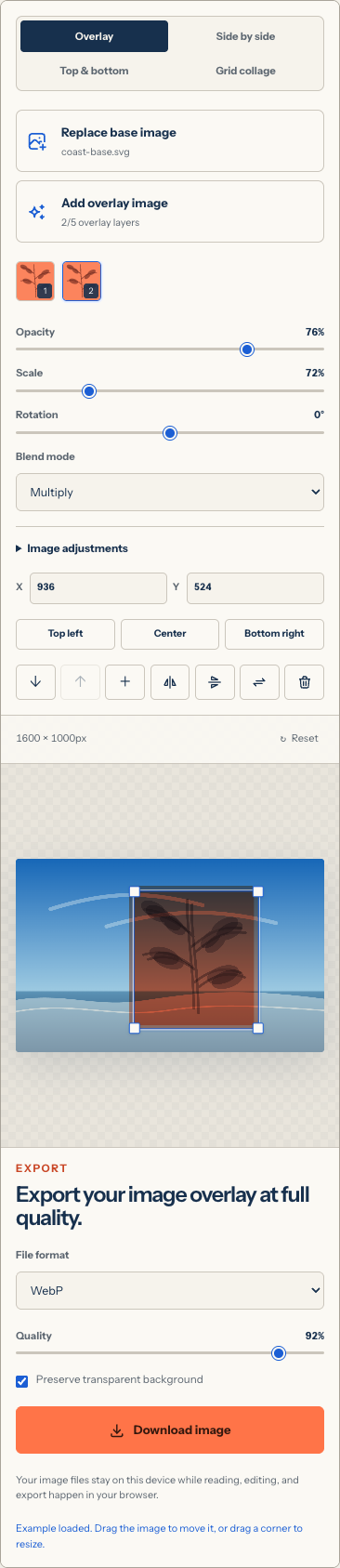
Можно загрузить до пяти верхних файлов. На телефоне простой композицией управлять легче, поэтому начните с одного слоя и добавляйте остальные только после того, как его положение будет настроено.
4. Перемещайте и масштабируйте пальцем
Тяните за выбранное изображение, чтобы переместить его. Потяните за угловой маркер, чтобы пропорционально изменить размер. Исходная форма сохраняется: логотип, лицо или круг не растянутся.
На сенсорном экране нет наведения курсора, поэтому ориентируйтесь на рамку выбранного объекта. Если жест прокручивает страницу вместо перемещения картинки, убедитесь, что верхний слой выделен, и начинайте движение внутри его границ. Если слой очень маленький, выберите миниатюру и сначала увеличьте его ползунком масштаба.
Когда точности пальца недостаточно, используйте кнопки выравнивания. По центру размещает выбранный слой точно в середине. Поля X и Y позволяют повторять одно и то же положение в нескольких композициях.
5. Настройте непрозрачность и режим наложения
Для логотипа или стикера оставьте режим Обычный. Снижайте непрозрачность только тогда, когда знак должен стать менее заметным. Для текстуры бумаги, тени, света, облаков или тонирования попробуйте Умножение, Экран или Мягкий свет.
Предпросмотр на iPhone может быть меньше готового файла, потому что холст масштабируется по ширине экрана. Увеличение самой веб-страницы иногда затрудняет доступ к настройкам. Практичнее оценить композицию в обычном масштабе, экспортировать пробный файл и открыть его в «Фото» или «Файлах» на полном размере.
6. Скачайте результат
Прокрутите страницу до панели экспорта и выберите PNG, JPEG или WebP. Нажмите Скачать изображение. Обычно Safari сохраняет файл в загрузки: проверьте кнопку загрузок в браузере или папку «Загрузки» в приложении «Файлы». В зависимости от настроек Safari она может находиться в iCloud Drive или разделе «На iPhone».
Чтобы перенести скачанный файл в «Фото», откройте его из «Файлов», нажмите «Поделиться» и выберите Сохранить изображение, если этот пункт доступен. Если Safari открыл картинку в новой вкладке, нажмите и удерживайте её, а затем выберите предложенное iOS действие сохранения.
Какой формат экспорта выбрать на iPhone
PNG
Выбирайте PNG для логотипа, графики, скриншота, чёткого текста или прозрачного фона. Формат сохраняет данные без потерь, но файл может быть крупнее JPEG или WebP.
JPEG
JPEG подходит для готовой фотографии с непрозрачным фоном. Меняйте качество экспорта, пока не получите приемлемый размер без заметных блоков, ореолов и повреждённого текста.
WebP
WebP удобен для компактного изображения, предназначенного для сайта или современного приложения. Он умеет сохранять прозрачность и часто весит меньше PNG. Некоторые старые процессы всё ещё ожидают JPEG или PNG, поэтому сначала проверьте требования места назначения.

Идеи для наложения фото на iPhone
Добавить логотип на фотографию
Возьмите прозрачный файл логотипа, переместите его в спокойный угол и оставьте отступ. Знак вплотную к краю может обрезаться при публикации в социальной сети.
Сделать водяной знак
Добавьте подпись или водяной знак и снизьте его непрозрачность. Проверьте светлые и тёмные участки снимка. Одно значение может быть слишком сильным на фоне яркого неба и почти исчезнуть на тёмной одежде.
Собрать «картинку в картинке»
Используйте крупное фото как холст, а маленькую прямоугольную картинку поместите в угол. Такой макет подходит для реакций, деталей путешествия, крупных планов товара, инструкций и сравнений.
Смешать две фотографии
Увеличьте вторую фотографию до нужного размера. Если при максимальном масштабе она не закрывает холст, возьмите более крупный исходник. Затем снизьте непрозрачность и попробуйте режим смешивания. Сначала совместите лица, горизонты, источники света или направляющие линии — положение влияет на результат не меньше эффекта.
Соединить скриншоты без перекрытия
Переключитесь на Рядом, Друг под другом или Сеточный коллаж, когда каждый скриншот должен полностью читаться. Это лучше наложения для инструкций, сравнений приложений, чеков и последовательностей прогресса.
Если наложение на iPhone не работает
Safari перезагружает страницу при работе с большими фото
Современные снимки iPhone бывают очень большими, а несколько полноразмерных слоёв занимают много памяти. Закройте лишние вкладки, удалите ненужные слои или сделайте уменьшенные копии особенно крупных исходников. Обработка локальная, поэтому доступная память зависит от модели устройства и текущего сеанса браузера.
У верхней картинки появился белый прямоугольник
Прямоугольник содержится в исходном файле. Используйте прозрачный PNG, WebP или SVG вместо JPEG. Снижение непрозрачности лишь сделает фон полупрозрачным, но не удалит его.
Файл скачался в «Файлы», а не в «Фото»
Откройте папку «Загрузки» в «Файлах», выберите изображение и нажмите Поделиться → Сохранить изображение, если iOS показывает это действие. Если пункта нет, оставьте файл в «Файлах» или экспортируйте его в формате, совместимом с вашим процессом в «Фото».
Слой перемещается вместо изменения размера
Начинайте жест с углового маркера, а не изнутри картинки. Если попасть по маркеру сложно, временно увеличьте масштаб, измените размер, а затем уменьшите слой до нужной величины.
Прозрачные области стали сплошными
Убедитесь, что прозрачность поддерживают и исходник, и формат экспорта. Выберите PNG или WebP и включите Сохранить прозрачный фон. JPEG всегда даёт непрозрачный результат.
Браузер или отдельное приложение для iPhone
| Работа в браузере | Отдельное приложение |
|---|---|
| Не требует установки | Нужно скачать из App Store |
| Сразу открывает нужную задачу | Может потребовать знакомства с интерфейсом или создания проекта |
| Файлы остаются в текущем сеансе браузера | Хранение зависит от приложения и учётной записи |
| Сфокусированные настройки слоёв и экспорта | Может включать текст, рисование, шаблоны, видео и другие инструменты |
| Лучше для быстрых статичных композиций | Лучше для большого дизайнерского процесса |
Браузерный способ не заменяет любое творческое приложение. Это более короткий путь, когда нужно именно наложить или объединить статичные изображения и получить один готовый файл.
Часто задаваемые вопросы
Можно ли наложить фотографии только в приложении «Фото» на iPhone?
В «Фото» есть кадрирование, коррекция цвета, разметка и другие инструменты, но это не универсальный многослойный редактор. Для размещения одного фото поверх другого проще использовать браузерный сервис или отдельное приложение.
Нужно ли создавать аккаунт?
Нет. Для работы с изображениями в OverlayImage.app регистрация не требуется.
Мои фотографии с iPhone загружаются на сервер?
Рабочие файлы читаются, объединяются и экспортируются в текущем браузере. OverlayImage.app не отправляет их на сервер обработки изображений и не сохраняет в облачном проекте.
Можно ли использовать больше двух картинок?
Да. Поверх одного основного изображения можно загрузить до пяти файлов. Учитывайте ограничения памяти телефона, если каждый исходник — полноразмерный снимок с камеры.
Подойдут ли эти шаги для iPad?
Да. Общий процесс в Safari на iPad тот же, но для холста и настроек доступно больше места.
Откройте инструмент наложения на iPhone и соберите первую композицию без установки ещё одного приложения. Подробности о настольной работе и форматах смотрите в полном руководстве по наложению изображений онлайн.