Добавьте до пяти слоёв
Возьмите основную фотографию и добавьте логотипы, текстуры, стикеры, прозрачные PNG или другие снимки. Каждый слой можно независимо выбирать и редактировать до самого экспорта.
Начните композицию, затем выбирайте, перемещайте и масштабируйте до пяти слоёв прямо на холсте.
В рабочей области выше можно наложить до пяти редактируемых слоёв. Также изображения можно объединить по горизонтали, вертикали или в сеточный коллаж. Всё обрабатывается локально в браузере: файлы не отправляются на сервер и не сохраняются в облаке.
Удобный инструмент наложения решает задачу без изучения сложного графического редактора.
В OverlayImage.app есть всё необходимое: независимые слои, свободное размещение, естественное смешивание фотографий и чистый экспорт без добавленного водяного знака и отдельного проектного процесса.
Возьмите основную фотографию и добавьте логотипы, текстуры, стикеры, прозрачные PNG или другие снимки. Каждый слой можно независимо выбирать и редактировать до самого экспорта.
Выберите слой на холсте, перетащите его, измените размер за четыре угла, поверните или отразите и перемещайте вперёд либо назад.
Обычный режим подходит для логотипов, «Умножение» — для бумаги и теней, «Экран» — для световых бликов, «Мягкий свет» — для деликатного цвета, а «Разница» и «Исключение» — для экспериментов.
Настраивайте яркость, контраст, насыщенность, размытие и непрозрачность каждого слоя. Предпросмотр обновляется сразу, поэтому результат всегда перед глазами.
Чтение, редактирование, компоновка и экспорт происходят локально в браузере. Рабочие изображения остаются на устройстве и не привязываются к аккаунту.
Выберите PNG для прозрачности, JPEG для привычной отправки фото или WebP для компактного файла для сайта. При необходимости можно настроить качество сжатия.
Хорошая композиция сохраняет читаемость обоих источников и осмысленно использует область пересечения. Здесь тёплый ботанический слой встречается с прохладным морским кадром; «Умножение» и сниженная непрозрачность делают пересечение главным, не скрывая фотографии.
Создать свою композицию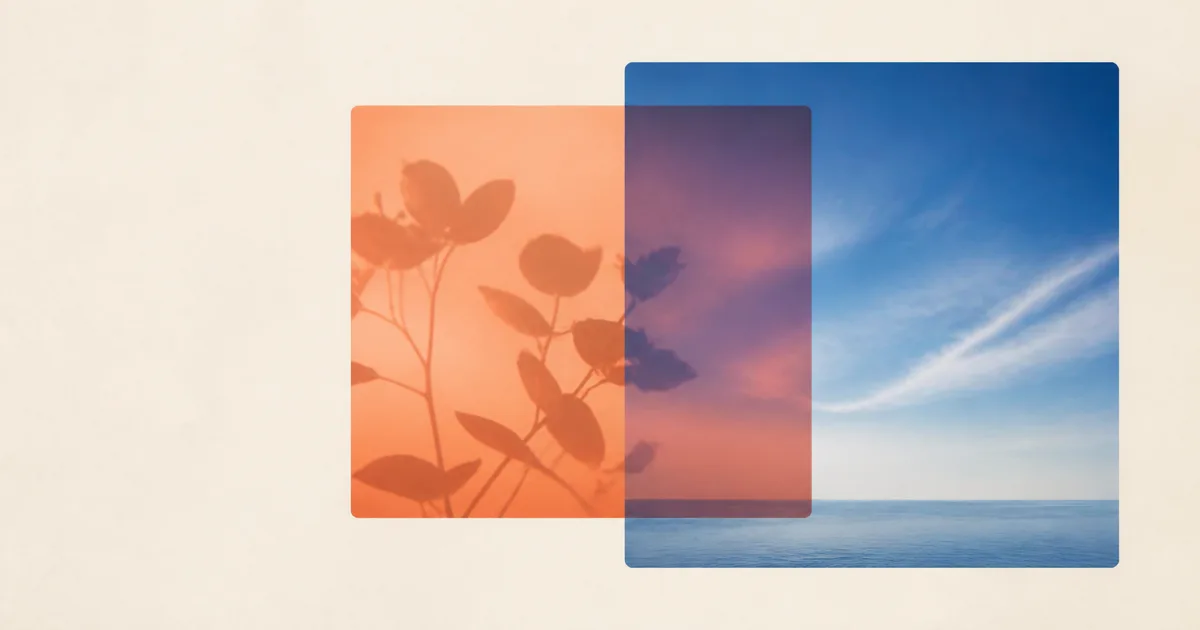
Одни и те же настройки слоёв подходят для брендовых материалов, повседневной обработки фотографий и творческих композиций. Начните с нужного результата и используйте только подходящие инструменты.
Разместите прозрачный логотип на фото товара, мероприятия или работе из портфолио. Задайте единый размер, выберите угол и уменьшите непрозрачность, если знак должен быть ненавязчивым.
Защитите превью, не закрывая главный объект. Добавьте один или несколько водяных знаков, при необходимости поверните их, а исходное фото оставьте неизменным на устройстве.
Соедините портрет с текстурой, городской силуэт с облаками или две экспозиции одного сюжета. Режимы наложения создают более выразительную связь, чем одна непрозрачность.
Выберите горизонтальный или вертикальный макет для снимков «до и после», вариантов товара, этапов работы, наглядных инструкций и компактных сравнений.
Наложите фактуру бумаги, плёночную пыль, цветную заливку, тени или световые блики. «Экран», «Умножение» и «Мягкий свет» помогают естественно вписать текстуру в основную фотографию.
Добавьте на чистое фото значок акции, цену, деталь товара или декоративный слой, а затем экспортируйте чёткий файл для публикации, карточки товара, письма или презентации.
Для работы не нужны проект и аккаунт. Выберите два изображения — первый полезный результат появится на той же странице.
Загрузите фотографию, которая задаст размер итогового холста. Браузер напрямую открывает распространённые файлы PNG, JPG, WebP, GIF и SVG.
Добавьте логотип, водяной знак, текстуру, стикер или второе фото поверх основы. Используйте столько слоёв, сколько нужно композиции, — до пяти.
Перетащите выбранный слой, задайте масштаб и поворот, затем настройте непрозрачность, режим смешивания, цвет и резкость. Если изображения нужно не накладывать, а соединить, смените макет.
Выберите PNG, JPEG или WebP, при необходимости сохраните прозрачность и скачайте результат в рабочих пиксельных размерах без добавленного водяного знака.
Наложение начинается с размещения одного изображения над другим. Качество зависит от подходящего режима, понятной иерархии и формата для конечной задачи. Это руководство поможет получить хороший результат без опыта в профессиональных редакторах.
При наложении одна картинка располагается перед другой на общем холсте. Область пересечения полезна для логотипов, водяных знаков, текстур, вырезанных объектов, световых эффектов и двойной экспозиции. Непрозрачность управляет видимостью, а порядок слоёв — приоритетом.
Объединение соединяет целые изображения без перекрытия. Горизонтальный и вертикальный макеты подходят для сравнений, а сеточный коллаж раскладывает три и более изображения по строкам и столбцам. Режимы вроде «Умножения» и «Экрана» смешивают пиксели в общей области.
Основное изображение задаёт ширину, высоту и визуальную среду композиции. Сохраните важный кадр: товар для карточки магазина, пейзаж для световых эффектов или готовое фото для водяного знака. Чем крупнее и чётче основа, тем детальнее экспорт.
Перед добавлением логотипа найдите спокойный участок, а текстуры не размещайте поверх важных деталей. Если каждый источник должен быть виден целиком, выберите горизонтальный, вертикальный или сеточный макет.
Положение показывает важность. Слой по центру становится главным объектом, а небольшой элемент в углу выглядит как подпись. Сначала перетащите выбранный слой, затем настройте размер так, чтобы масштаб поддерживал визуальный центр.
Используйте поворот и отражение умеренно. Несколько градусов помогут согласовать перспективу, а сильная диагональ может перетянуть внимание. Для нескольких слоёв меняйте размер и непрозрачность, чтобы один вёл, а остальные поддерживали.
Непрозрачность меняет видимость, но не способ смешивания цветов. Она подходит для водяных знаков, полупрозрачных значков и мягких сравнений. Для плотного логотипа начните со 100%, для деликатной текстуры — примерно с 30–60%, а затем оцените результат на самой фотографии.
«Умножение» сохраняет тёмные детали чернил и теней, «Экран» — светлые блики. «Мягкий свет» деликатнее «Перекрытия» и «Жёсткого света». Если режим искажает кожу, цвет товара или текст, вернитесь к обычному и измените непрозрачность.
Прозрачные PNG и SVG дают чистое наложение логотипа без прямоугольного фона. Проверьте края в нужном размере, не растягивайте знак и оставьте отступ от границ холста для разных экранов и вариантов обрезки.
Соотнесите масштаб текстуры с основной фотографией. Крупное зерно может выглядеть наклеенным, а слишком мелкое — исчезнуть после экспорта. Яркость, контраст, насыщенность и лёгкое размытие помогут вписать слой, не меняя исходные файлы.
Выберите PNG, если важны прозрачность, чёткие логотипы, интерфейсная графика или повторное редактирование. JPEG подходит для готовой фотографии на непрозрачном фоне; настройте качество до компактного размера без заметных артефактов. WebP часто даёт меньший файл и поддерживает прозрачность.
Проверьте размеры холста и тонкие линии в масштабе 100%. Режим наложения сохраняет размеры основной фотографии, а макеты объединения увеличиваются под все источники. Готовый файл создаётся локально в браузере.
Коротко об инструменте, поддерживаемых файлах, конфиденциальности, качестве, работе на мобильных устройствах и разнице между наложением и объединением.
Загрузите основное изображение, добавьте слой и перетащите его в предпросмотре. Перед скачиванием настройте масштаб, поворот, непрозрачность и режим смешивания.
Да. Инструмент бесплатен, не требует регистрации и не добавляет водяной знак на экспортированное изображение.
Нет. Чтение, редактирование, компоновка и экспорт выполняются локально в браузере. Файлы не отправляются на сервер и не сохраняются в облаке.
Можно открыть распространённые форматы, поддерживаемые браузером, включая PNG, JPEG, WebP, GIF и SVG. Готовые композиции экспортируются в PNG, JPEG или WebP.
Да. Используйте одно основное изображение и до пяти слоёв. У каждого слоя сохраняются собственные положение, масштаб, поворот, непрозрачность, режим смешивания, отражение и коррекция.
Наложение размещает изображения на одной области холста, чтобы они перекрывались или смешивались. Горизонтальный и вертикальный режимы соединяют целые изображения в строку или столбец. Сетка лучше подходит для трёх и более изображений и размещает их в нескольких строках и столбцах.
Да. Редактор адаптируется к экрану и поддерживает перетаскивание пальцем. Очень большие фото зависят от доступной памяти мобильного браузера, поэтому иногда полезно закрыть лишние вкладки.
Обычный режим подходит для логотипов, «Умножение» — для тёмных текстур, «Экран» — для световых эффектов, «Мягкий свет» — для тонкой цветокоррекции. Сравните варианты визуально и вернитесь к обычному режиму, если важна точность цвета.
Откройте бесплатный инструмент, добавьте изображения, настройте каждый слой и скачайте результат. Без проектной панели, установки и переходов с лендинга в отдельный редактор.
Открыть редактор