Você pode sobrepor imagens no iPhone sem instalar um aplicativo de edição. O Safari abre um editor no navegador, lê as fotos escolhidas em Fotos ou Arquivos, permite mover e redimensionar a camada superior com o dedo e salva a composição pronta no aparelho.
Esse caminho ajuda a adicionar um logotipo, colocar uma foto menor dentro de outra, aplicar uma marca-d’água, mesclar duas imagens ou montar rapidamente uma peça para redes sociais. Você não precisa criar uma conta nem transformar a tarefa em um projeto grande de design.
Abra o OverlayImage.app no Safari para acompanhar. O editor se adapta à tela, e o processamento acontece no navegador atual, não em um servidor remoto de imagens.
Antes de começar no iPhone
Confira se as fotos estão na biblioteca Fotos ou no app Arquivos. O seletor de arquivos do Safari pode mostrar os dois locais, mas as opções exatas variam conforme a versão do iOS e o lugar onde o arquivo foi salvo.
Para obter um resultado mais limpo:
- Use a fotografia maior como imagem principal.
- Prefira PNG, WebP ou SVG transparente para logotipos e recortes.
- Mantenha os arquivos originais em Fotos ou Arquivos.
- Feche abas pesadas antes de trabalhar com fotos muito grandes.
- Decida se o resultado precisa de transparência antes de escolher o formato de exportação.
Se a imagem chegou por Mensagens, Mail ou outro aplicativo, salve-a primeiro em Fotos ou Arquivos. Assim, fica mais fácil encontrá-la no seletor do Safari e você evita escolher uma prévia de baixa resolução no lugar do anexo original.
Como sobrepor duas imagens no iPhone pelo Safari
1. Abra o editor no navegador
Acesse o OverlayImage.app no Safari. A área de edição aparece antes do conteúdo explicativo, então você pode começar sem percorrer um artigo ou abrir outra página.
Em telas estreitas, os controles ficam empilhados: primeiro as opções de imagem, depois o canvas e, abaixo, a exportação. A prévia continua larga o bastante para trabalhar sem perder acesso às configurações.
2. Escolha a foto principal
Toque em Adicionar imagem base. Selecione Fototeca, Escolher Arquivo ou a opção equivalente exibida pelo iOS. Escolha a foto que deve definir o canvas final.
A imagem principal normalmente é aquela cujo enquadramento você quer preservar. Para adicionar um selo a um produto, escolha a foto do produto. Para uma marca-d’água, use a fotografia já finalizada. Para inserir um retrato menor, use o fundo como base.
3. Adicione a imagem que ficará por cima
Toque em Adicionar imagem sobreposta e escolha o segundo arquivo. A nova camada aparece selecionada no canvas. A miniatura também entra na faixa de camadas, o que ajuda quando a foto é pequena ou está parcialmente escondida.
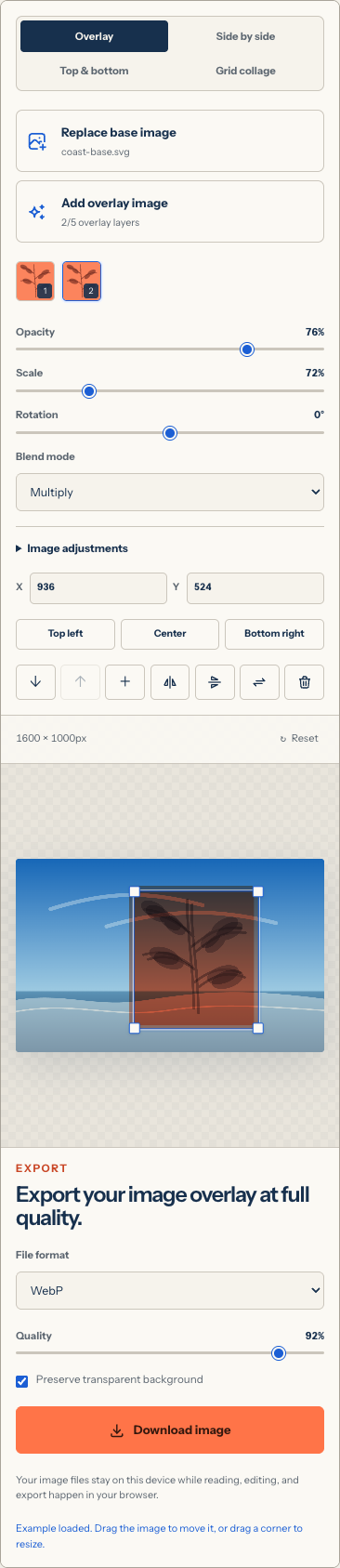
Você pode enviar até cinco sobreposições. No celular, uma composição simples é mais fácil de controlar; comece com uma e só adicione as demais depois que a posição estiver certa.
4. Mova e redimensione com o dedo
Arraste a própria imagem selecionada para movê-la. Puxe uma alça do canto para redimensionar proporcionalmente. Isso preserva a forma original e impede que logotipos, rostos ou círculos sejam esticados.
Telas de toque não têm o estado de passar o mouse, então observe o contorno de seleção. Se o gesto rolar a página em vez de mover a foto, confirme que a camada está selecionada e comece dentro dos limites dela. Se estiver pequena demais, selecione a miniatura e aumente a escala antes de tentar arrastá-la novamente.
Use os botões de alinhamento quando o dedo não der precisão suficiente. Centro posiciona a camada exatamente no meio. Os campos X e Y permitem repetir coordenadas em várias imagens.
5. Ajuste opacidade e mesclagem
Para logotipos e adesivos, deixe o modo Normal. Reduza a opacidade apenas quando a marca precisar ser mais discreta. Para textura de papel, sombra, luz, nuvens ou tratamento de cor, experimente Multiplicar, Tela ou Luz suave.
A prévia no iPhone pode ser menor que a imagem exportada, pois o canvas é reduzido para caber na tela. O zoom da página pode dificultar o acesso aos controles. Em geral, é melhor trabalhar no tamanho normal, fazer uma exportação de teste e abrir o arquivo em Fotos ou Arquivos para conferir em resolução total.
6. Baixe o resultado
Role até o painel de exportação e escolha PNG, JPEG ou WebP. Toque em Baixar imagem. Normalmente, o Safari salva o arquivo; procure o botão Downloads ou a pasta Downloads no app Arquivos. Dependendo dos ajustes do Safari, ela pode estar no iCloud Drive ou em No Meu iPhone.
Para levar o arquivo baixado para Fotos, abra-o em Arquivos, toque em Compartilhar e escolha Salvar Imagem, quando a opção estiver disponível. Se o Safari abrir a imagem em outra aba, toque e segure e use a ação de salvar oferecida pelo iOS.
Qual formato usar no iPhone?
PNG
Escolha PNG para logotipos, elementos gráficos, capturas de tela, texto nítido ou fundo transparente. O formato não perde informação, mas pode gerar arquivos maiores que JPEG e WebP.
JPEG
Use JPEG para fotografias prontas com fundo opaco. Ajuste a qualidade até o arquivo ficar pequeno o bastante sem blocos, halos ou danos visíveis em textos.
WebP
Escolha WebP para uma imagem compacta destinada a sites ou aplicativos modernos. Ele aceita transparência e costuma ser menor que PNG. Alguns fluxos mais antigos ainda exigem JPEG ou PNG, então confira o destino.

Ideias úteis de sobreposição no iPhone
Adicionar um logotipo a uma foto
Use um logotipo transparente, mova-o para um canto com poucos detalhes e mantenha uma margem. Uma marca encostada na borda pode ser cortada pelas redes sociais.
Criar uma marca-d’água
Adicione uma assinatura ou marca e reduza a opacidade. Confira áreas claras e escuras: o mesmo valor pode parecer forte sobre o céu e desaparecer numa roupa preta.
Montar uma foto dentro de outra
Use uma fotografia grande como canvas e coloque um retângulo menor num canto. Funciona para reações, detalhes de viagem, close de produto, instruções e comparações.
Mesclar duas fotos
Amplie a segunda imagem conforme necessário; se ela não cobrir o canvas nem na escala máxima, use um arquivo maior. Depois, diminua a opacidade e teste um modo de mesclagem. A posição importa tanto quanto o efeito: alinhe rostos, horizontes, fontes de luz ou linhas de direção antes de acertar as cores.
Unir capturas de tela sem sobreposição
Troque para Lado a lado, Uma sobre a outra ou Colagem em grade quando cada captura precisar continuar legível. É melhor que sobrepor em instruções, comparações de aplicativos, comprovantes e sequências de progresso.
Como resolver problemas no iPhone
O Safari recarrega ao trabalhar com fotos grandes
Fotos atuais do iPhone podem ser pesadas, e várias camadas em resolução total consomem bastante memória. Feche abas não utilizadas, remova camadas desnecessárias ou crie cópias menores de arquivos fora do comum. Como o processamento é local, a memória disponível depende do aparelho e da sessão do navegador.
A imagem sobreposta tem um retângulo branco
O retângulo pertence ao arquivo de origem. Use PNG, WebP ou SVG transparente em vez de JPEG. Reduzir a opacidade só deixa o fundo translúcido; não o remove.
O arquivo baixado está em Arquivos, não em Fotos
Abra Downloads no app Arquivos, selecione a imagem e escolha Compartilhar > Salvar Imagem quando o iOS oferecer essa ação. Se ela não aparecer, mantenha o arquivo em Arquivos ou exporte num formato compatível com seu fluxo em Fotos.
A camada se move quando eu queria redimensionar
Comece o gesto sobre uma alça do canto, não dentro da foto. Se a alça estiver difícil de alcançar, aumente a escala temporariamente, redimensione e então volte ao tamanho desejado.
As áreas transparentes ficam sólidas
Confirme se o arquivo de origem e o formato de saída aceitam transparência. Escolha PNG ou WebP e ative a opção de fundo transparente. JPEG sempre gera um resultado opaco.
Navegador ou aplicativo dedicado para iPhone?
| Fluxo no navegador | Aplicativo de edição dedicado |
|---|---|
| Sem instalação | Exige download na App Store |
| Abre diretamente na tarefa | Pode exigir introdução ou criação de projeto |
| Arquivos ficam na sessão atual do navegador | O armazenamento depende do aplicativo e da conta |
| Controles focados em camadas e exportação | Pode oferecer texto, desenho, modelos, vídeo e outros recursos |
| Melhor para composições estáticas rápidas | Melhor para um fluxo de design mais amplo |
O método pelo navegador não substitui todo aplicativo criativo. Ele é o caminho mais curto quando a meta é especificamente sobrepor ou unir imagens estáticas e baixar um arquivo pronto.
Perguntas frequentes
Posso sobrepor fotos usando apenas o app Fotos do iPhone?
O app Fotos oferece corte, cor, marcação e outros ajustes, mas não é um compositor geral de várias camadas. Um editor no navegador ou aplicativo dedicado é mais direto para colocar uma foto acima da outra.
Preciso criar uma conta?
Não. O fluxo de sobreposição do OverlayImage.app não exige cadastro.
Minhas fotos do iPhone são enviadas a um servidor?
Os arquivos de trabalho são lidos, compostos e exportados no navegador atual. O OverlayImage.app não os envia a um servidor de processamento nem os armazena num projeto na nuvem.
Posso usar mais de duas fotos?
Sim. Você pode adicionar até cinco sobreposições acima de uma imagem principal. Considere o limite de memória do celular quando todas forem fotos de câmera em resolução total.
As mesmas etapas funcionam no iPad?
Sim. O Safari no iPad segue o mesmo processo e oferece mais espaço para o canvas e os controles.
Abra a ferramenta de sobreposição no seu iPhone e crie a primeira composição sem instalar outro aplicativo. Para detalhes de formatos e uso no computador, veja o guia completo para sobrepor imagens online.