Adicione até cinco camadas sobrepostas
Comece com uma foto principal e acrescente logotipos, texturas, adesivos, PNGs transparentes ou outras fotografias. Cada nova camada continua selecionável e editável de forma independente até a exportação.
Crie uma sobreposição, depois selecione, mova e redimensione até cinco camadas diretamente no canvas.
Use a área de edição acima para sobrepor imagens online com até cinco camadas editáveis. Você também pode mesclar imagens lado a lado, na vertical ou em uma colagem em grade. Tudo acontece localmente no navegador: os arquivos nunca são enviados a um servidor nem armazenados na nuvem.
Uma ferramenta focada em sobrepor imagens conclui o trabalho sem obrigar você a aprender um pacote completo de design.
O OverlayImage.app reúne os controles essenciais de uma ferramenta gratuita de sobreposição: camadas independentes, posicionamento direto, combinação natural de fotos e exportação limpa, sem marca-d'água nem um fluxo separado de projeto.
Comece com uma foto principal e acrescente logotipos, texturas, adesivos, PNGs transparentes ou outras fotografias. Cada nova camada continua selecionável e editável de forma independente até a exportação.
Selecione a sobreposição na tela, arraste-a para o lugar certo, redimensione pelos quatro cantos, gire ou espelhe e mova a camada para a frente ou para trás.
Use Normal para logotipos, Multiplicar para texturas de papel e sombra, Tela para vazamentos de luz, Luz suave para cores delicadas ou Diferença e Exclusão para composições experimentais.
Ajuste o brilho, o contraste, a saturação, o desfoque e a opacidade de cada camada. A pré-visualização muda na hora, para que você refine a imagem visualmente, sem se perder em caixas de diálogo.
Leitura, edição, composição e exportação acontecem localmente no navegador. As imagens de trabalho ficam no seu dispositivo e nunca são vinculadas a uma conta.
Escolha PNG para transparência, JPEG para compartilhar fotos em um formato amplamente compatível ou WebP para um arquivo menor e pronto para a web. Os controles de qualidade continuam disponíveis quando a compactação importa.
Uma boa sobreposição mantém as duas imagens de origem legíveis e dá propósito à área compartilhada. Aqui, uma camada botânica quente encontra uma moldura costeira fria; o modo Multiplicar e a opacidade reduzida transformam a interseção no ponto focal sem esconder nenhuma imagem.
Criar minha composição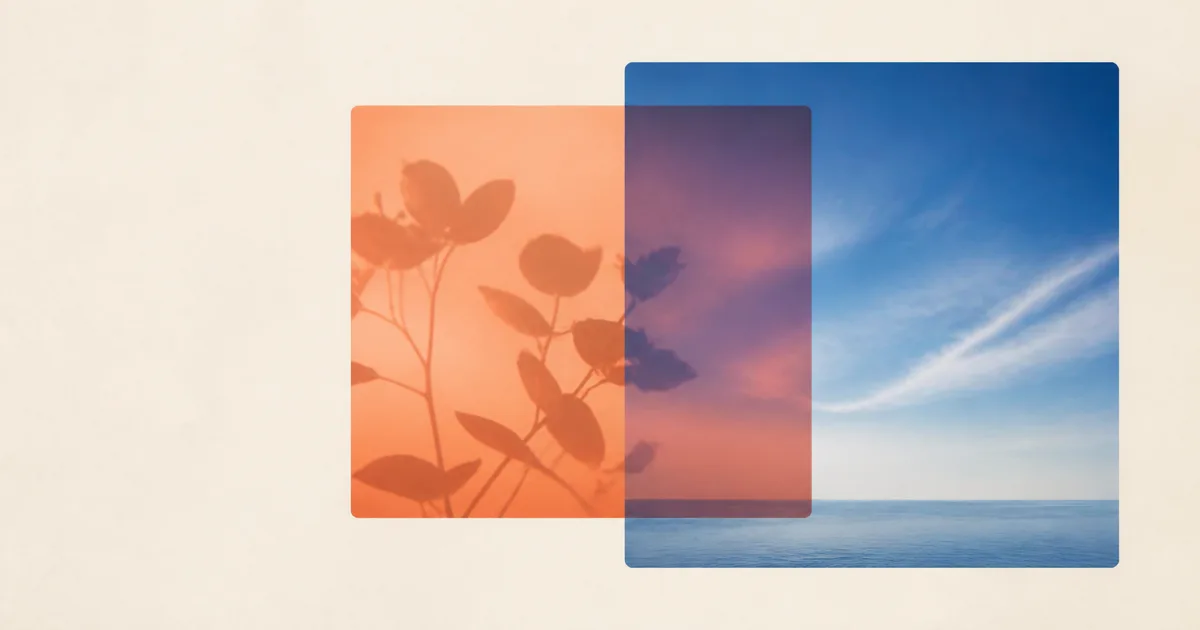
Os mesmos controles de camada resolvem trabalhos cotidianos de marca, edições de foto e composições expressivas. Comece pelo resultado que deseja e use somente os controles que ajudam a chegar lá.
Posicione um logotipo transparente sobre fotos de produtos, eventos ou portfólio. Mantenha um tamanho consistente, escolha um canto e reduza a opacidade quando a marca precisar ser discreta.
Proteja prévias sem cobrir o assunto principal. Adicione uma ou várias camadas de marca-d'água, gire-as quando necessário e mantenha a foto original intacta no seu dispositivo.
Junte um retrato a uma textura, uma paisagem urbana a nuvens ou duas exposições da mesma cena. Os modos de mesclagem criam uma relação mais rica do que apenas reduzir a opacidade.
Mude para o layout horizontal ou vertical em imagens de antes e depois, variações de produto, fotos de progresso, instruções visuais e comparativos compactos.
Use granulação de papel, poeira de filme, camadas de cor, sombras ou vazamentos de luz como sobreposições. Tela, Multiplicar e Luz suave ajudam a integrar a textura à fotografia principal.
Coloque um selo de campanha, uma etiqueta de preço, um detalhe do produto ou uma camada decorativa sobre uma foto limpa e exporte um arquivo nítido para uma publicação, anúncio, e-mail ou apresentação.
A ferramenta não exige configuração de projeto nem conta. Escolha duas imagens e a primeira pré-visualização útil aparece na mesma página em que você começou.
Abra a foto que deve definir a tela final. Seu navegador lê diretamente arquivos comuns em PNG, JPG, WebP, GIF e SVG.
Adicione o logotipo, a marca-d'água, a textura, o adesivo ou a segunda foto que deve ficar por cima. Continue até a composição ter as camadas necessárias, no máximo cinco.
Arraste a camada selecionada, defina a escala e a rotação e ajuste a opacidade, o modo de mesclagem, o brilho, o contraste, a saturação e o desfoque. Troque de layout quando quiser unir imagens em vez de sobrepô-las.
Escolha PNG, JPEG ou WebP, preserve a transparência quando fizer sentido e baixe o resultado nas dimensões de trabalho, sem marca-d'água adicionada.
Uma sobreposição começa com um elemento visual sobre outro. A qualidade vem da escolha do modo certo, da criação de hierarquia e da exportação adequada ao uso final. Este guia mostra como sobrepor imagens sem exigir experiência profissional em edição.
A sobreposição coloca uma imagem à frente de outra na mesma tela. Como os pixels dividem o mesmo espaço, ela funciona para logotipos, marcas-d'água, texturas, pessoas recortadas, efeitos de luz e dupla exposição. A opacidade controla a visibilidade, enquanto a ordem das camadas define qual imagem tem prioridade.
A mesclagem une imagens inteiras sem sobreposição. Layouts lado a lado e verticais são ideais para comparações; a colagem em grade organiza três ou mais imagens em linhas e colunas. Modos como Multiplicar ou Tela combinam pixels na área compartilhada.
A imagem principal define largura, altura e ambiente visual da composição. Preserve o enquadramento mais importante: uma foto de produto para peças de loja, uma paisagem para efeitos de luz ou uma fotografia pronta para marca-d'água. Quanto maior e mais nítida a imagem principal, mais detalhes terá a exportação final.
Procure uma área livre antes de adicionar um logotipo e mantenha as texturas longe de detalhes importantes. Quando todas as imagens precisarem aparecer por inteiro, escolha o layout horizontal, vertical ou de colagem em grade.
A posição comunica importância. Uma sobreposição centralizada torna-se o assunto principal, enquanto uma pequena camada no canto funciona como assinatura. Arraste primeiro a camada selecionada e ajuste a escala para equilibrar tamanho e centro visual.
Use rotação e espelhamento com moderação. Poucos graus podem alinhar a perspectiva; uma diagonal forte pode dominar a imagem. Com várias camadas, varie tamanho e opacidade para que uma lidere e as outras deem apoio.
A opacidade altera a visibilidade sem mudar como as cores se combinam. Funciona bem em marcas-d'água, selos translúcidos ou comparações suavizadas. Comece com opacidade total para um logotipo opaco e cerca de 30% a 60% para uma textura sutil; depois avalie sobre a foto real.
Multiplicar preserva detalhes escuros de tinta e sombra; Tela preserva os detalhes claros de reflexos e brilhos. Luz suave é mais delicada que Sobreposição ou Luz intensa. Se um modo prejudicar tons de pele, cores de produto ou texto, volte ao Normal e ajuste a opacidade.
Arquivos PNG ou SVG transparentes permitem sobreposições de logotipo mais limpas porque evitam um fundo retangular. Confira as bordas no tamanho pretendido, evite distorcer a marca e deixe espaço suficiente até o limite da tela para diferentes cortes e tamanhos de tela.
Ajuste a escala da textura à foto principal. Uma granulação muito intensa pode parecer colada; uma granulação muito fina pode desaparecer após a exportação. Brilho, contraste, saturação e um leve desfoque ajudam a integrar a nova camada sem alterar os arquivos de origem.
Escolha PNG quando precisar de transparência, logotipos nítidos, gráficos de interface ou novas edições. Use JPEG para uma foto final sobre fundo opaco e ajuste a qualidade até obter um arquivo compacto sem blocos visíveis. WebP costuma gerar uma imagem menor para a web e também aceita transparência.
Verifique as dimensões do canvas e confira linhas finas em tamanho real. O modo de sobreposição segue as dimensões da foto principal; os layouts de mesclagem crescem para acomodar todas as imagens. O arquivo final é criado localmente no seu navegador.
Respostas rápidas sobre a ferramenta, formatos compatíveis, privacidade, qualidade de saída, uso em dispositivos móveis e a diferença entre sobrepor e mesclar imagens.
Abra uma imagem principal, adicione uma camada sobreposta e arraste a camada selecionada na pré-visualização. Ajuste a escala, a rotação, a opacidade e o modo de mesclagem antes de baixar o resultado.
Sim. A ferramenta é gratuita, não exige a criação de uma conta e não adiciona marca-d'água à imagem exportada.
Não. Leitura, edição, composição e exportação acontecem localmente no seu navegador. Os arquivos nunca são enviados a um servidor nem armazenados na nuvem.
Você pode abrir formatos comuns compatíveis com o navegador, como PNG, JPEG, WebP, GIF e SVG. As composições prontas podem ser exportadas como PNG, JPEG ou WebP.
Sim. Use uma imagem principal e adicione até cinco camadas sobrepostas. Cada camada mantém suas próprias configurações de posição, escala, rotação, opacidade, modo de mesclagem, espelhamento e ajustes.
Sobrepor coloca as imagens na mesma área da tela para que possam cobrir ou se combinar. Os modos lado a lado e vertical unem imagens inteiras em uma linha ou coluna. A colagem em grade é ideal para 3 ou mais imagens e as distribui em várias linhas e colunas.
Sim. O editor se adapta à tela e permite arrastar com o toque. Fotos muito grandes ainda dependem da memória disponível no navegador do dispositivo, então fechar abas que não estiver usando pode ajudar.
Use Normal para logotipos e posicionamento direto, Multiplicar para texturas escuras, Tela para efeitos de luz e Luz suave para cores discretas. Experimente visualmente e volte ao Normal quando a fidelidade das cores for mais importante.
Abra a ferramenta gratuita, adicione suas imagens, controle cada camada e baixe o resultado. Sem painel de projetos, instalação ou etapas desnecessárias entre a página inicial e o editor.
Abrir a ferramenta de sobreposição