Anda dapat menumpuk gambar di iPhone tanpa memasang aplikasi edit khusus. Safari bisa membuka editor gambar berbasis browser, membaca foto yang Anda pilih dari Foto atau File, memungkinkan Anda memindahkan dan mengubah ukuran layer atas dengan sentuhan, lalu menyimpan komposisi akhir ke perangkat.
Cara ini praktis untuk menambahkan logo, memasukkan foto kecil ke dalam foto besar, memasang watermark, memadukan dua gambar, atau membuat grafis media sosial secara cepat. Anda tidak perlu membuat akun ataupun memindahkan pekerjaan sederhana ke proyek desain yang besar.
Buka OverlayImage.app di Safari untuk mengikuti langkahnya. Editor menyesuaikan diri dengan ukuran layar, sedangkan pemrosesan gambar dilakukan di browser yang sedang digunakan, bukan di server pemrosesan gambar jarak jauh.
Persiapan sebelum mulai di iPhone
Pastikan gambar tersedia di pustaka Foto atau aplikasi File. Pemilih file Safari dapat menampilkan keduanya, tetapi pilihan yang muncul bergantung pada versi iOS dan lokasi file sumber.
Agar hasilnya lebih bersih:
- Gunakan foto yang lebih besar sebagai gambar utama.
- Gunakan PNG, WebP, atau SVG transparan untuk logo dan objek potongan.
- Simpan file asli di Foto atau File.
- Tutup tab browser yang memakan banyak memori saat memakai foto kamera berukuran sangat besar.
- Tentukan sejak awal apakah hasil akhir membutuhkan transparansi sebelum memilih format ekspor.
Jika gambar diterima lewat Pesan, Mail, atau aplikasi lain, simpan dahulu ke Foto atau File. Dengan begitu, gambar lebih mudah ditemukan dari pemilih unggahan Safari dan Anda tidak keliru memilih pratinjau beresolusi rendah alih-alih lampiran asli.
Cara menumpuk dua gambar di iPhone melalui Safari
1. Buka editor di browser
Kunjungi OverlayImage.app melalui Safari. Area kerja muncul sebelum bagian panduan pemasaran sehingga Anda bisa langsung mulai tanpa menggulir artikel atau membuka halaman editor terpisah.
Pada layar sempit, kontrol disusun vertikal: kontrol gambar di bagian awal, pratinjau kanvas setelahnya, lalu kontrol ekspor di bawah. Susunan ini menjaga pratinjau tetap cukup lebar sekaligus membuat seluruh pengaturan layer mudah dijangkau.
2. Pilih foto utama
Ketuk Unggah gambar dasar. Pilih Pustaka Foto, Pilih File, atau opsi setara yang ditampilkan iOS. Pilih gambar yang harus menentukan kanvas akhir.
Gambar utama biasanya merupakan foto yang crop-nya perlu dipertahankan. Untuk lencana produk, gunakan foto produk. Untuk watermark, gunakan foto jadi. Jika ingin menempatkan potret kecil di dalam sebuah latar, gunakan latar tersebut sebagai gambar utama.
3. Tambahkan gambar yang akan berada di atas
Ketuk Tambahkan gambar overlay, lalu pilih file kedua. Layer baru akan langsung aktif pada kanvas. Thumbnail-nya juga muncul dalam deretan layer, yang sangat membantu saat gambar berukuran kecil atau tertutup sebagian.
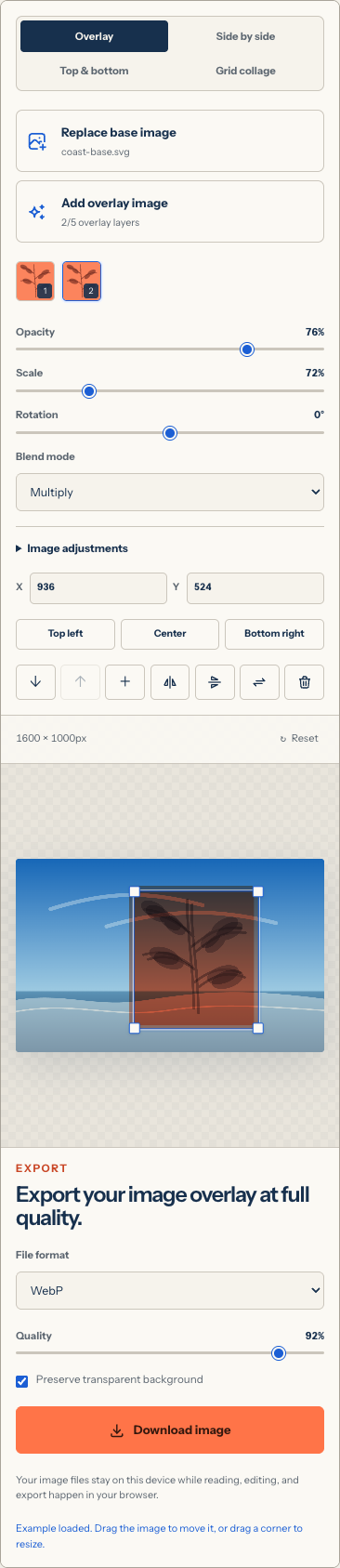
Anda dapat mengunggah hingga lima file overlay. Komposisi sederhana lebih mudah dikendalikan di ponsel, jadi mulailah dengan satu overlay dan tambahkan layer lain setelah posisinya sudah tepat.
4. Pindahkan dan ubah ukuran dengan sentuhan
Seret gambar aktif untuk memindahkannya. Seret pegangan sudut untuk mengubah ukuran secara proporsional. Gerakan dari sudut mempertahankan bentuk asli sehingga logo, wajah, atau lingkaran tidak meregang.
Layar sentuh tidak memiliki status hover seperti tetikus, jadi garis penanda layer aktif sangat penting. Jika gerakan justru menggulir halaman, pastikan overlay sudah dipilih dan mulailah menyentuh dari dalam batas gambar. Bila layer terlalu kecil, pilih thumbnail-nya dan besarkan dengan kontrol skala sebelum mencoba menyeret lagi.
Gunakan tombol perataan ketika posisi dengan jari kurang presisi. Tengah menempatkan layer tepat di pusat kanvas. Kolom X dan Y memungkinkan Anda menggunakan koordinat pasti untuk penempatan berulang.
5. Atur opasitas dan perpaduan
Untuk logo atau stiker, biarkan mode campuran pada Normal. Turunkan opasitas hanya bila tanda perlu tampil lebih halus. Untuk tekstur kertas, bayangan, cahaya, awan, atau olah warna, coba Multiply, Screen, atau Soft Light.
Pratinjau di iPhone mungkin lebih kecil daripada gambar ekspor karena kanvas diperkecil agar muat di layar. Memperbesar halaman dapat membuat kontrol sulit dijangkau. Lebih nyaman jika Anda menilai komposisi pada skala halaman normal, mengekspor percobaan, lalu membuka file unduhan di Foto atau File dalam ukuran penuh.
6. Unduh hasilnya
Gulir ke panel ekspor, lalu pilih PNG, JPEG, atau WebP. Ketuk Unduh gambar. Safari biasanya mengunduh file; periksa tombol Unduhan atau folder Unduhan di aplikasi File. Bergantung pada pengaturan Safari, folder tersebut bisa berada di iCloud Drive atau Di iPhone Saya.
Untuk memindahkan file unduhan ke Foto, buka file dari aplikasi File, ketuk tombol Bagikan, lalu pilih Simpan Gambar jika tersedia. Jika Safari membuka gambar di tab baru, tekan dan tahan gambar, kemudian pilih tindakan simpan yang ditawarkan iOS.
Format ekspor iPhone mana yang sebaiknya dipilih?
PNG
Pilih PNG untuk logo, grafis, tangkapan layar, teks tajam, atau latar transparan. PNG bersifat lossless dan ukuran filenya bisa lebih besar daripada JPEG atau WebP.
JPEG
Pilih JPEG untuk foto akhir dengan latar tidak transparan. Naikkan atau turunkan kualitas ekspor sampai ukuran file cukup kecil tanpa muncul blok, halo, atau teks yang rusak.
WebP
Pilih WebP untuk gambar ringkas yang akan dipakai di situs atau aplikasi modern. Format ini dapat mempertahankan transparansi dan sering kali lebih kecil daripada PNG. Sebagian alur kerja lama masih mensyaratkan JPEG atau PNG, jadi periksa tujuan file sebelum memilih.

Ide overlay yang berguna di iPhone
Menambahkan logo ke foto
Gunakan file logo transparan, pindahkan ke sudut yang tidak ramai, dan berikan margin yang cukup. Logo yang terlalu dekat dengan tepi bisa terpotong oleh format crop media sosial.
Membuat watermark
Tambahkan file tanda tangan atau watermark, lalu turunkan opasitas. Periksa bagian terang dan gelap pada foto. Satu nilai opasitas dapat terlihat kuat di atas langit cerah tetapi menghilang di atas pakaian gelap.
Membuat gambar picture-in-picture
Gunakan foto besar sebagai kanvas, kemudian letakkan gambar persegi panjang yang lebih kecil di sudut. Susunan ini cocok untuk gambar reaksi, detail perjalanan, close-up produk, petunjuk, serta grafis perbandingan.
Memadukan dua foto
Besarkan foto kedua sesuai kebutuhan. Jika tidak dapat menutup kanvas pada skala maksimum, gunakan file sumber yang lebih besar. Setelah itu, turunkan opasitas dan coba mode campuran. Posisi sama pentingnya dengan perpaduan: sejajarkan wajah, cakrawala, sumber cahaya, atau garis pengarah sebelum menyempurnakan hubungan warnanya.
Menyatukan tangkapan layar tanpa tumpang tindih
Beralihlah ke Berdampingan, Atas & bawah, atau Kolase grid jika setiap tangkapan layar harus tetap terbaca. Susunan ini lebih tepat daripada overlay untuk petunjuk, perbandingan aplikasi, kuitansi, dan rangkaian perkembangan.
Mengatasi masalah overlay gambar di iPhone
Safari memuat ulang saat menangani foto besar
Foto dari iPhone modern dapat berukuran besar, dan beberapa layer beresolusi penuh membutuhkan banyak memori. Tutup tab yang tidak dipakai, hapus layer yang tidak perlu, atau buat salinan lebih kecil dari file sumber yang terlalu besar. Karena pemrosesan berlangsung secara lokal, kapasitasnya bergantung pada perangkat dan sesi browser saat itu.
Overlay memiliki kotak putih
Kotak tersebut merupakan bagian dari file sumber. Gunakan PNG, WebP, atau SVG transparan, bukan JPEG. Menurunkan opasitas hanya membuat kotak menjadi tembus pandang, bukan menghapus latarnya.
Gambar unduhan masuk ke File, bukan Foto
Buka folder Unduhan di File, pilih gambarnya, lalu gunakan Bagikan > Simpan Gambar jika tindakan tersebut tersedia. Jika tidak, simpan file di aplikasi File atau ekspor ulang ke format yang sesuai dengan alur Foto Anda.
Layer berpindah ketika seharusnya diubah ukurannya
Mulailah gerakan tepat pada pegangan sudut, bukan di tengah gambar. Jika pegangannya sulit disentuh, perbesar layer untuk sementara, ubah ukurannya, lalu kecilkan kembali sesuai kebutuhan.
Area transparan berubah menjadi padat
Pastikan file sumber dan format ekspor sama-sama mendukung transparansi. Pilih PNG atau WebP, lalu aktifkan opsi latar transparan. JPEG selalu menghasilkan gambar yang tidak transparan.
Metode browser dibandingkan aplikasi khusus iPhone
| Alur melalui browser | Aplikasi edit khusus |
|---|---|
| Tidak perlu instalasi | Perlu diunduh dari App Store |
| Langsung terbuka pada pekerjaan yang dibutuhkan | Mungkin memerlukan onboarding atau pembuatan proyek |
| File tetap berada dalam sesi browser saat ini | Cara penyimpanan bergantung pada aplikasi dan akun |
| Kontrol layer dan ekspor yang terfokus | Dapat mencakup teks, menggambar, template, video, dan alat lanjutan lain |
| Cocok untuk komposisi statis yang cepat | Lebih tepat untuk alur desain yang lebih besar |
Metode browser bukan pengganti setiap aplikasi kreatif. Ini adalah jalur yang lebih singkat ketika tujuan Anda hanya menumpuk atau menggabungkan gambar statis lalu mengunduh satu file akhir.
Pertanyaan yang sering diajukan
Bisakah saya menumpuk foto hanya dengan aplikasi Foto di iPhone?
Aplikasi Foto menyediakan pemotongan, pengaturan warna, Markup, dan fitur edit terkait, tetapi bukan kompositor gambar berlapis. Alat browser atau aplikasi edit khusus lebih langsung untuk menaruh satu foto di atas foto lain.
Apakah saya perlu membuat akun?
Tidak. OverlayImage.app tidak meminta pendaftaran untuk memakai alur overlay gambar.
Apakah foto iPhone saya diunggah ke server?
File gambar kerja dibaca, disusun, dan diekspor di browser yang sedang digunakan. OverlayImage.app tidak mengirimkannya ke server pemrosesan gambar atau menyimpannya dalam proyek cloud.
Bisakah saya memakai lebih dari dua gambar?
Bisa. Anda dapat mengunggah hingga lima file overlay di atas satu gambar utama. Perhatikan batas memori perangkat jika semua sumber berupa foto kamera beresolusi penuh.
Apakah langkah yang sama dapat digunakan di iPad?
Bisa. Safari di iPad mengikuti alur umum yang sama, dengan ruang layar lebih luas untuk kanvas dan kontrol.
Buka alat overlay gambar di iPhone dan buat komposisi pertama tanpa memasang aplikasi lain. Untuk detail format dan alur desktop, baca panduan lengkap overlay gambar online.