Tambahkan hingga lima lapisan overlay gambar
Mulai dengan satu foto utama, lalu tambahkan logo, tekstur, stiker, PNG transparan, atau foto lain. Setiap lapisan tambahan tetap dapat dipilih dan diedit secara terpisah hingga diekspor.
Mulai dengan overlay gambar, lalu pilih, pindahkan, dan ubah ukuran hingga lima lapisan langsung di kanvas.
Gunakan ruang kerja di atas untuk membuat overlay gambar online dengan hingga lima lapisan yang dapat diedit. Anda juga dapat menggabungkan gambar secara horizontal, vertikal, atau dalam kolase grid. Semua proses berlangsung secara lokal di browser; file tidak pernah dikirim ke server atau disimpan di cloud.
Alat overlay gambar yang berfokus pada satu tugas membantu Anda menyelesaikan pekerjaan tanpa perlu mempelajari rangkaian aplikasi desain.
OverlayImage.app menyediakan kontrol yang benar-benar dibutuhkan alat overlay gambar gratis: lapisan independen, penempatan langsung, perpaduan foto yang alami, dan ekspor tanpa watermark tambahan atau alur proyek terpisah.
Mulai dengan satu foto utama, lalu tambahkan logo, tekstur, stiker, PNG transparan, atau foto lain. Setiap lapisan tambahan tetap dapat dipilih dan diedit secara terpisah hingga diekspor.
Pilih overlay di kanvas, seret ke tempatnya, ubah ukuran dari empat sudut, putar atau balik, lalu pindahkan lapisan ke depan atau belakang.
Gunakan Normal untuk logo, Multiply untuk tekstur kertas dan bayangan, Screen untuk efek cahaya bocor, Soft Light untuk warna lembut, atau Difference dan Exclusion untuk komposisi eksperimental.
Atur kecerahan, kontras, saturasi, efek buram, dan opasitas setiap lapisan. Pratinjau langsung diperbarui sehingga penyesuaian tetap terlihat, bukan tersembunyi di dalam kotak dialog.
Proses membaca, mengedit, menyusun, dan mengekspor berlangsung secara lokal di browser. Gambar kerja tetap berada di perangkat dan tidak pernah ditautkan ke akun.
Pilih PNG untuk transparansi, JPEG untuk berbagi foto, atau WebP untuk hasil berukuran lebih kecil yang siap digunakan di web. Kontrol kualitas tetap tersedia saat kompresi diperlukan.
Overlay yang rapi menjaga kedua sumber tetap terbaca sekaligus membuat area yang tumpang tindih memiliki fungsi. Di sini, lapisan botani bernuansa hangat bertemu bingkai pesisir yang sejuk; Multiply dan opasitas rendah menjadikan persinggungan keduanya sebagai pusat perhatian tanpa menyembunyikan salah satu gambar.
Buat komposisi Anda sendiri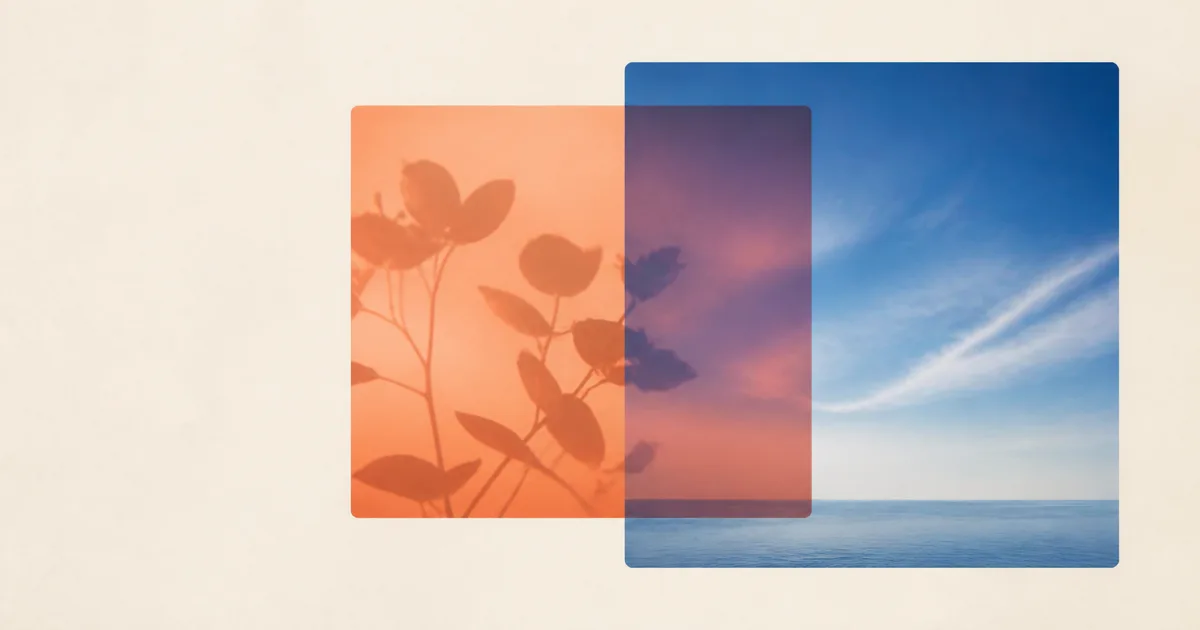
Kontrol lapisan yang sama mendukung kebutuhan branding, edit foto sehari-hari, dan komposisi ekspresif. Mulai dari hasil yang Anda butuhkan, lalu gunakan hanya kontrol yang mendukungnya.
Letakkan logo transparan di atas foto produk, acara, atau portofolio. Gunakan ukuran yang konsisten, pilih sudut, dan turunkan opasitas agar logo tidak terlalu mencolok.
Lindungi pratinjau tanpa menutupi subjek. Tambahkan satu atau beberapa lapisan watermark, putar bila diperlukan, dan biarkan foto asli tetap utuh di perangkat.
Gabungkan potret dengan tekstur, cakrawala kota dengan awan, atau dua eksposur dari adegan yang sama. Mode campuran menghasilkan komposisi yang lebih kaya daripada opasitas saja.
Beralih ke tata letak horizontal atau vertikal untuk gambar sebelum dan sesudah, varian produk, foto progres, petunjuk visual, dan grafik perbandingan ringkas.
Gunakan serat kertas, debu film, sapuan warna, bayangan, atau efek cahaya bocor sebagai overlay gambar. Screen, Multiply, dan Soft Light membantu tekstur menyatu dengan foto utama.
Tempatkan lencana kampanye, penanda harga, detail produk, atau lapisan dekoratif di atas foto yang rapi, lalu ekspor file tajam untuk unggahan, etalase, email, atau presentasi.
Alat overlay gambar ini tidak membutuhkan pengaturan proyek atau akun. Pilih dua gambar dan pratinjau pertama yang siap digunakan akan muncul di halaman tempat Anda memulai.
Unggah foto yang akan menentukan kanvas akhir. Browser dapat langsung membuka format file umum seperti PNG, JPG, WebP, GIF, dan SVG.
Tambahkan logo, watermark, tekstur, stiker, atau foto kedua yang ingin diletakkan di atas. Lanjutkan hingga komposisi memiliki lapisan yang dibutuhkan, maksimal lima lapisan.
Seret lapisan terpilih, atur skala dan rotasi, lalu sempurnakan opasitas, mode campuran, warna, dan ketajaman. Ganti tata letak saat ingin menggabungkan gambar alih-alih menumpuknya.
Pilih PNG, JPEG, atau WebP, pertahankan transparansi bila sesuai, lalu unduh hasil dalam ukuran piksel sesuai kanvas kerja tanpa watermark tambahan.
Overlay gambar dimulai dengan menempatkan satu gambar di atas gambar lain. Kualitasnya ditentukan oleh mode yang tepat, hierarki yang jelas, dan format ekspor yang sesuai dengan penggunaan akhir. Panduan ini menjelaskan cara membuat overlay tanpa perlu pengalaman mengedit secara profesional.
Overlay gambar menempatkan satu gambar di depan gambar lain pada kanvas yang sama. Area piksel yang tumpang tindih membuat teknik ini cocok untuk logo, watermark, tekstur, subjek yang dipotong, efek cahaya, dan eksposur ganda. Opasitas mengatur visibilitas, sedangkan urutan lapisan menentukan gambar yang diprioritaskan.
Penggabungan gambar menyatukan gambar utuh tanpa tumpang tindih. Tata letak berdampingan dan vertikal cocok untuk perbandingan, sedangkan kolase grid menata tiga gambar atau lebih dalam baris dan kolom. Mode campuran seperti Multiply atau Screen memadukan piksel di area yang tumpang tindih.
Gambar utama menentukan lebar, tinggi, dan suasana visual komposisi. Pertahankan bingkai yang paling penting: foto produk untuk grafis toko, lanskap untuk efek cahaya, atau foto yang sudah jadi untuk watermark. Gambar utama yang lebih besar dan tajam memberi hasil ekspor yang lebih detail.
Cari ruang kosong sebelum menambahkan logo dan jauhkan tekstur dari detail penting. Jika setiap sumber harus terlihat penuh, pilih tata letak horizontal, vertikal, atau kolase grid.
Penempatan menunjukkan tingkat kepentingan. Overlay di tengah menjadi subjek utama, sedangkan lapisan kecil di sudut terasa seperti tanda tangan. Seret lapisan terpilih terlebih dahulu, lalu sesuaikan skalanya agar ukuran dan pusat visual seimbang.
Gunakan rotasi dan pencerminan secukupnya. Beberapa derajat dapat menyelaraskan perspektif; diagonal yang kuat dapat mendominasi bingkai. Jika ada beberapa lapisan, variasikan ukuran dan opasitas agar satu menjadi utama sementara yang lain mendukung.
Opasitas mengubah visibilitas tanpa mengubah cara warna berpadu. Pengaturan ini cocok untuk watermark, lencana semitransparan, atau perbandingan samar. Mulai dari opasitas penuh untuk logo yang tidak transparan dan sekitar 30–60 persen untuk tekstur halus, lalu nilai hasilnya pada foto sebenarnya.
Multiply mempertahankan detail gelap pada tinta dan bayangan; Screen mempertahankan detail terang pada pijar cahaya. Soft Light lebih lembut daripada Overlay atau Hard Light. Jika mode merusak warna kulit, warna produk, atau teks, kembali ke Normal lalu atur opasitas.
File PNG atau SVG transparan menghasilkan overlay logo yang bersih karena tidak membawa latar persegi. Periksa tepi pada ukuran yang akan digunakan, hindari meregangkan logo, dan sisakan jarak yang cukup dari batas kanvas untuk berbagai layar dan pemangkasan.
Sesuaikan skala tekstur dengan foto utama. Butiran besar dapat terlihat ditempel; butiran terlalu kecil bisa hilang setelah ekspor. Kecerahan, kontras, saturasi, dan sedikit efek buram dapat membantu lapisan menyatu tanpa mengubah file sumber.
Pilih PNG saat membutuhkan transparansi, logo tajam, grafis antarmuka, atau pengeditan berulang. Pilih JPEG untuk foto akhir dengan latar tidak transparan, dan atur kualitas hingga ukuran file cukup kecil tanpa blok yang terlihat. WebP sering menghasilkan file gambar web yang lebih kecil dan tetap mendukung transparansi.
Periksa dimensi kanvas dan lihat garis halus dalam ukuran penuh. Mode overlay mengikuti dimensi foto utama, sedangkan tata letak gabungan membesar agar semua sumber muat. File akhir dibuat secara lokal di browser.
Jawaban singkat tentang alat overlay gambar, file yang didukung, privasi, kualitas hasil, penggunaan di perangkat seluler, serta perbedaan antara menumpuk dan menggabungkan gambar.
Unggah gambar utama, tambahkan lapisan overlay, lalu seret lapisan terpilih pada pratinjau. Atur skala, rotasi, opasitas, dan mode campuran sebelum mengunduh hasil akhir.
Ya. Alat overlay gambar ini gratis, tidak memerlukan pendaftaran, dan tidak menambahkan watermark pada gambar yang diekspor.
Tidak. Proses membaca, mengedit, menyusun, dan mengekspor berlangsung secara lokal di browser. File tidak pernah dikirim ke server atau disimpan di cloud.
Anda dapat membuka format umum yang didukung browser, termasuk PNG, JPEG, WebP, GIF, dan SVG. Komposisi akhir dapat diekspor sebagai PNG, JPEG, atau WebP.
Bisa. Gunakan satu gambar utama dan tambahkan hingga lima lapisan overlay. Setiap lapisan memiliki pengaturan posisi, skala, rotasi, opasitas, mode campuran, pencerminan, dan penyesuaian sendiri.
Overlay menempatkan gambar di area kanvas yang sama agar dapat menutupi atau berpadu. Mode berdampingan dan vertikal menyambungkan gambar utuh dalam satu baris atau kolom. Kolase grid cocok untuk 3 gambar atau lebih dan menatanya dalam beberapa baris dan kolom.
Bisa. Editor ini responsif dan mendukung gestur seret. Foto yang sangat besar tetap bergantung pada memori yang tersedia di browser seluler, jadi menutup tab yang tidak digunakan dapat membantu.
Gunakan Normal untuk logo dan penempatan langsung, Multiply untuk tekstur gelap, Screen untuk efek cahaya, dan Soft Light untuk warna halus. Coba tiap mode secara visual dan kembali ke Normal saat ketepatan warna paling penting.
Buka alat overlay gambar gratis, tambahkan gambar, atur setiap lapisan, lalu unduh hasilnya. Tanpa dasbor proyek, instalasi, atau langkah tambahan dari halaman awal ke editor.
Buka alat overlay gambar