iPhone पर इमेज ओवरले करने के लिए अलग एडिटिंग ऐप इंस्टॉल करना ज़रूरी नहीं है। Safari ब्राउज़र आधारित इमेज एडिटर खोल सकता है, Photos या Files से आपकी चुनी तस्वीरें पढ़ सकता है, टच से ऊपर की लेयर हिलाने और रिसाइज़ करने देता है और तैयार कंपोज़िशन वापस डिवाइस पर सेव करता है।
लोगो जोड़ने, बड़ी फ़ोटो के अंदर छोटी फ़ोटो रखने, वॉटरमार्क लगाने, दो तस्वीरें ब्लेंड करने या जल्दी सोशल ग्राफ़िक बनाने में यह तरीका उपयोगी है। इसमें अकाउंट बनाने या भारी डिज़ाइन प्रोजेक्ट शुरू करने की ज़रूरत नहीं पड़ती।
चरणों के साथ काम करने के लिए Safari में OverlayImage.app खोलें। एडिटर मोबाइल स्क्रीन के अनुसार ढलता है और इमेज प्रोसेसिंग किसी दूर के सर्वर पर नहीं, मौजूदा ब्राउज़र में होती है।
iPhone पर शुरू करने से पहले
तस्वीरें Photos लाइब्रेरी या Files ऐप में उपलब्ध रखें। Safari का फ़ाइल पिकर दोनों जगह दिखा सकता है, हालांकि विकल्प आपके iOS वर्ज़न और फ़ाइल कहाँ सेव है, उस पर निर्भर करेंगे।
साफ़ नतीजे के लिए:
- बड़ी फ़ोटो को मुख्य इमेज बनाएँ।
- लोगो या कटआउट के लिए पारदर्शी PNG, WebP या SVG लें।
- मूल फ़ाइलें Photos या Files में सुरक्षित रखें।
- बहुत बड़ी कैमरा फ़ोटो के साथ काम करते समय मेमोरी लेने वाले टैब बंद करें।
- एक्सपोर्ट फ़ॉर्मैट से पहले तय करें कि अंतिम इमेज में पारदर्शिता चाहिए या नहीं।
Messages, Mail या किसी दूसरे ऐप से आई इमेज को पहले Photos या Files में सेव करें। इससे Safari के अपलोड पिकर में उसे ढूँढ़ना आसान होगा और मूल अटैचमेंट की जगह कम-रेज़ोल्यूशन प्रीव्यू चुनने का जोखिम घटेगा।
Safari में iPhone पर दो इमेज ओवरले करें
1. ब्राउज़र एडिटर खोलें
Safari में OverlayImage.app खोलें। वर्कबेंच मार्केटिंग गाइड से पहले दिखाई देता है, इसलिए लेख स्क्रॉल या अलग एडिटर पेज खोले बिना काम शुरू हो जाता है।
संकरी स्क्रीन पर कंट्रोल एक के नीचे एक आते हैं: पहले इमेज कंट्रोल, फिर कैनवस प्रीव्यू और उसके बाद एक्सपोर्ट। इससे सभी लेयर सेटिंग उपलब्ध रहते हुए प्रीव्यू इस्तेमाल लायक चौड़ा रहता है।
2. मुख्य फ़ोटो चुनें
बेस इमेज अपलोड करें पर टैप करें। iOS जो विकल्प दिखाए, उसमें Photo Library, Choose File या बराबर विकल्प चुनें। अंतिम कैनवस तय करने वाली तस्वीर लें।
मुख्य इमेज आम तौर पर वही होनी चाहिए जिसका क्रॉप बचाना है। प्रोडक्ट बैज के लिए प्रोडक्ट फ़ोटो, वॉटरमार्क के लिए तैयार फ़ोटो और बैकग्राउंड में छोटा पोर्ट्रेट रखने के लिए बैकग्राउंड मुख्य इमेज होगा।
3. ऊपर आने वाली इमेज जोड़ें
ओवरले इमेज जोड़ें पर टैप करके दूसरी फ़ाइल चुनें। नई लेयर चुनी हुई हालत में कैनवस पर आएगी और लेयर स्ट्रिप में उसकी थंबनेल भी दिखेगी। इमेज छोटी या कुछ ढकी हो तब थंबनेल से उसे चुनना आसान है।
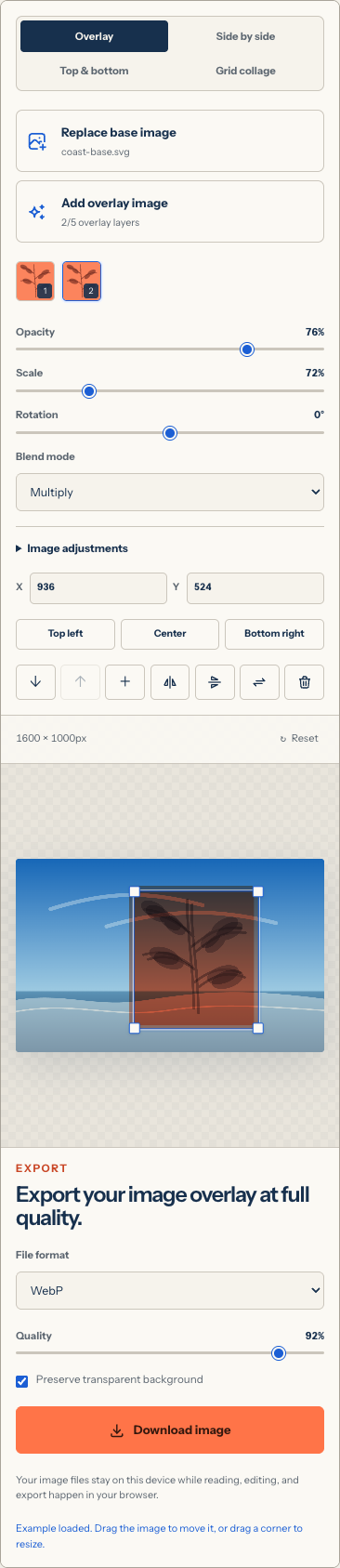
आप पाँच तक ओवरले फ़ाइल अपलोड कर सकते हैं। फ़ोन पर सरल कंपोज़िशन संभालना आसान है, इसलिए एक ओवरले से शुरू करें और उसकी जगह सही होने के बाद ही दूसरी लेयर जोड़ें।
4. टच से हिलाएँ और रिसाइज़ करें
चुनी इमेज को हिलाने के लिए उसी पर ड्रैग करें। अनुपात बनाए रखते हुए रिसाइज़ करने के लिए कोने का हैंडल खींचें। इससे लोगो, चेहरा या गोल आकार खिंचकर खराब नहीं होता।
टच स्क्रीन पर माउस जैसा hover नहीं होता, इसलिए चयनित आउटलाइन महत्वपूर्ण है। ड्रैग करने पर इमेज की जगह पेज हिले तो पहले पक्का करें कि ओवरले चुनी है और उंगली इमेज की सीमा के अंदर से चलाएँ। लेयर बहुत छोटी हो तो थंबनेल चुनकर स्केल कंट्रोल से थोड़ी बड़ी करें।
उंगली से सटीक जगह न बने तो अलाइनमेंट बटन लें। बीच में लेयर को ठीक सेंटर करता है। बार-बार एक जैसी जगह चाहिए तो X और Y फ़ील्ड में सही कोऑर्डिनेट डालें।
5. ओपेसिटी और ब्लेंडिंग बदलें
लोगो या स्टिकर के लिए Normal मोड रखें। निशान कम प्रमुख चाहिए तभी ओपेसिटी घटाएँ। पेपर टेक्सचर, छाया, रोशनी, बादल या कलर ट्रीटमेंट में Multiply, Screen या Soft Light आज़माएँ।
iPhone का प्रीव्यू स्क्रीन में फ़िट होने के कारण एक्सपोर्ट से छोटा दिख सकता है। वेबपेज ज़ूम करने पर कंट्रोल तक पहुँचना मुश्किल हो सकता है, इसलिए सामान्य पेज स्केल पर कंपोज़िशन जाँचें, एक टेस्ट एक्सपोर्ट करें और डाउनलोड की गई इमेज को Photos या Files में पूरे आकार पर देखें।
6. नतीजा डाउनलोड करें
एक्सपोर्ट पैनल तक स्क्रॉल करें, PNG, JPEG या WebP चुनें और इमेज डाउनलोड करें पर टैप करें। Safari आम तौर पर फ़ाइल डाउनलोड करता है। Downloads बटन या Files के Downloads फ़ोल्डर में देखें। Safari सेटिंग के अनुसार फ़ोल्डर iCloud Drive या On My iPhone में हो सकता है।
डाउनलोड को Photos में ले जाने के लिए Files में इमेज खोलें, Share बटन दबाएँ और उपलब्ध होने पर Save Image चुनें। Safari नई टैब में इमेज खोले तो इमेज को दबाकर रखें और iOS का सेव विकल्प चुनें।
iPhone पर कौन-सा एक्सपोर्ट फ़ॉर्मैट चुनें
PNG
लोगो, ग्राफ़िक, स्क्रीनशॉट, साफ़ टेक्स्ट या पारदर्शी बैकग्राउंड के लिए PNG चुनें। यह lossless है, इसलिए JPEG या WebP से फ़ाइल बड़ी हो सकती है।
JPEG
ठोस बैकग्राउंड वाली तैयार फ़ोटो के लिए JPEG लें। क्वालिटी तब तक बदलें जब तक फ़ाइल पर्याप्त छोटी हो और स्पष्ट ब्लॉक, किनारों पर halo या खराब टेक्स्ट न दिखे।
WebP
वेबसाइट या आधुनिक ऐप के लिए छोटी इमेज चाहिए तो WebP लें। यह पारदर्शिता बचा सकता है और अक्सर PNG से छोटा होता है। पुराने वर्कफ़्लो JPEG या PNG माँग सकते हैं, इसलिए लक्ष्य की ज़रूरत जाँचें।

iPhone पर उपयोगी ओवरले आइडिया
फ़ोटो पर लोगो जोड़ें
पारदर्शी लोगो को शांत कोने में रखें और उसके आसपास पर्याप्त मार्जिन छोड़ें। बिल्कुल किनारे लगा लोगो सोशल मीडिया क्रॉप में कट सकता है।
वॉटरमार्क बनाएँ
सिग्नेचर या वॉटरमार्क फ़ाइल जोड़कर ओपेसिटी घटाएँ। फ़ोटो के हल्के और गहरे दोनों हिस्सों पर जाँचें; एक मान आसमान पर तेज़ और गहरे कपड़े पर गायब हो सकता है।
पिक्चर-इन-पिक्चर बनाएँ
बड़ी फ़ोटो को कैनवस और छोटे आयताकार चित्र को कोने में रखें। यह रिएक्शन इमेज, यात्रा की डिटेल, प्रोडक्ट क्लोज़-अप, निर्देश और तुलना के लिए अच्छा है।
दो फ़ोटो ब्लेंड करें
दूसरी फ़ोटो को ज़रूरत के अनुसार बड़ा करें; अधिकतम स्केल पर कैनवस न ढके तो बड़ी स्रोत इमेज लें। फिर ओपेसिटी और ब्लेंड मोड बदलें। रंग से पहले चेहरे, होराइज़न, रोशनी और दिशा देने वाली रेखाएँ सही जगह मिलाएँ।
स्क्रीनशॉट बिना ओवरलैप जोड़ें
हर स्क्रीनशॉट पढ़ने लायक रखना हो तो Side by side, Top & bottom या Grid collage चुनें। निर्देश, ऐप तुलना, रसीद और प्रोग्रेस क्रम में यह ओवरले से बेहतर है।
iPhone पर आम समस्याएँ ठीक करें
बड़ी फ़ोटो पर Safari फिर लोड होता है
आधुनिक iPhone फ़ोटो बड़ी हो सकती हैं और कई फ़ुल-रेज़ोल्यूशन लेयर बहुत मेमोरी लेती हैं। बेकार टैब बंद करें, गैरज़रूरी लेयर हटाएँ या बहुत बड़ी फ़ाइल की छोटी कॉपी बनाएँ। प्रोसेसिंग स्थानीय होने से क्षमता डिवाइस और मौजूदा ब्राउज़र सत्र पर निर्भर है।
ओवरले के साथ सफ़ेद आयत है
आयत स्रोत फ़ाइल में है। JPEG की जगह पारदर्शी PNG, WebP या SVG लें। ओपेसिटी घटाने पर आयत हल्का होगा, हटेगा नहीं।
डाउनलोड Files में है, Photos में नहीं
Files में Downloads फ़ोल्डर खोलें, इमेज चुनें और iOS विकल्प दे तो Share > Save Image करें। विकल्प न मिले तो फ़ाइल Files में रखें या Photos के अनुकूल फ़ॉर्मैट एक्सपोर्ट करें।
रिसाइज़ की जगह लेयर हिलती है
इमेज के अंदर नहीं, कोने के हैंडल से gesture शुरू करें। हैंडल छोटा लगे तो पहले स्केल बढ़ाएँ, रिसाइज़ करें और फिर इच्छित आकार तक घटाएँ।
पारदर्शी हिस्सा ठोस हो गया
स्रोत और एक्सपोर्ट दोनों पारदर्शिता समर्थित होने चाहिए। PNG या WebP चुनें और पारदर्शी बैकग्राउंड विकल्प चालू रखें। JPEG हमेशा ठोस आउटपुट देता है।
ब्राउज़र तरीका बनाम अलग iPhone ऐप
| ब्राउज़र वर्कफ़्लो | अलग एडिटिंग ऐप |
|---|---|
| इंस्टॉल नहीं करना | App Store डाउनलोड चाहिए |
| सीधे काम पर खुलता है | onboarding या प्रोजेक्ट सेटअप हो सकता है |
| फ़ाइलें मौजूदा ब्राउज़र सत्र में रहती हैं | स्टोरेज ऐप और अकाउंट पर निर्भर है |
| केंद्रित लेयर और एक्सपोर्ट कंट्रोल | टेक्स्ट, ड्रॉइंग, टेम्पलेट, वीडियो जैसे अधिक टूल हो सकते हैं |
| जल्दी static कंपोज़िशन के लिए अच्छा | बड़े डिज़ाइन वर्कफ़्लो के लिए बेहतर |
ब्राउज़र तरीका हर creative ऐप की जगह नहीं लेता। जब लक्ष्य केवल static इमेज ओवरले या मर्ज करके एक तैयार फ़ाइल डाउनलोड करना हो, तब यह छोटा रास्ता है।
अक्सर पूछे जाने वाले सवाल
क्या केवल iPhone Photos ऐप से तस्वीरें ओवरले कर सकता हूँ?
Photos ऐप crop, color और markup जैसे टूल देता है, पर यह सामान्य multi-layer compositor नहीं है। एक फ़ोटो दूसरी के ऊपर रखनी हो तो ब्राउज़र टूल या अलग एडिटिंग ऐप अधिक सीधा है।
क्या अकाउंट बनाना होगा?
नहीं। OverlayImage.app के इमेज ओवरले वर्कफ़्लो में रजिस्ट्रेशन नहीं चाहिए।
क्या मेरी iPhone फ़ोटो सर्वर पर अपलोड होती हैं?
काम की इमेज मौजूदा ब्राउज़र में पढ़ी, कंपोज़ और एक्सपोर्ट होती हैं। OverlayImage.app उन्हें इमेज-प्रोसेसिंग सर्वर पर नहीं भेजता या क्लाउड प्रोजेक्ट में नहीं रखता।
क्या दो से अधिक तस्वीरें इस्तेमाल कर सकता हूँ?
हाँ। एक मुख्य इमेज के ऊपर पाँच तक ओवरले फ़ाइल जोड़ सकते हैं। सभी स्रोत फ़ुल-रेज़ोल्यूशन कैमरा फ़ोटो हों तो मोबाइल मेमोरी सीमा ध्यान में रखें।
क्या यही चरण iPad पर चलेंगे?
हाँ। iPad के Safari में यही सामान्य वर्कफ़्लो है, बस कैनवस और कंट्रोल के लिए अधिक स्क्रीन जगह मिलती है।
अपने iPhone पर इमेज ओवरले टूल खोलें और बिना दूसरा ऐप इंस्टॉल किए पहली कंपोज़िशन बनाएँ। डेस्कटॉप और फ़ॉर्मैट जानकारी के लिए पूरी ऑनलाइन इमेज ओवरले गाइड देखें।