पाँच तक इमेज ओवरले लेयर जोड़ें
एक मुख्य फ़ोटो से शुरुआत करें, फिर लोगो, टेक्सचर, स्टिकर, पारदर्शी PNG या दूसरी फ़ोटो जोड़ें। एक्सपोर्ट होने तक हर जोड़ी गई लेयर अलग से चुनी और एडिट की जा सकती है।
इमेज ओवरले शुरू करें, फिर सीधे कैनवस पर पाँच तक लेयर चुनें, हिलाएँ और उनका आकार बदलें।
ऊपर दिए वर्कस्पेस से इमेज को ऑनलाइन ओवरले करें और पाँच तक एडिट करने योग्य लेयर इस्तेमाल करें। आप इमेज को क्षैतिज, लंबवत या ग्रिड कोलाज में भी मर्ज कर सकते हैं। सारा काम आपके ब्राउज़र में ही होता है; फ़ाइलें कभी सर्वर पर नहीं भेजी जातीं और न ही क्लाउड में सेव होती हैं।
सिर्फ़ ज़रूरी सुविधाओं वाला इमेज ओवरले टूल आपको पूरा डिज़ाइन सूट सीखे बिना काम पूरा करने देता है।
OverlayImage.app में एक मुफ़्त इमेज ओवरले टूल के लिए ज़रूरी कंट्रोल हैं: अलग-अलग लेयर, सीधा प्लेसमेंट, प्राकृतिक फ़ोटो ब्लेंडिंग और बिना अतिरिक्त वॉटरमार्क के साफ़ एक्सपोर्ट—अलग प्रोजेक्ट वर्कफ़्लो की भी ज़रूरत नहीं।
एक मुख्य फ़ोटो से शुरुआत करें, फिर लोगो, टेक्सचर, स्टिकर, पारदर्शी PNG या दूसरी फ़ोटो जोड़ें। एक्सपोर्ट होने तक हर जोड़ी गई लेयर अलग से चुनी और एडिट की जा सकती है।
कैनवस पर ओवरले चुनें, उसे सही जगह ड्रैग करें, चारों कोनों से उसका आकार बदलें, उसे रोटेट या मिरर करें और लेयर को आगे या पीछे करें।
लोगो के लिए नॉर्मल, कागज़ और शैडो टेक्सचर के लिए मल्टिप्लाई, लाइट लीक के लिए स्क्रीन, नरम रंग-प्रभाव के लिए सॉफ्ट लाइट या प्रयोगात्मक कंपोज़िशन के लिए डिफ़रेंस और एक्सक्लूज़न इस्तेमाल करें।
हर लेयर की ब्राइटनेस, कॉन्ट्रास्ट, सैचुरेशन, ब्लर और अपारदर्शिता एडजस्ट करें। प्रीव्यू तुरंत अपडेट होता है, इसलिए हर बदलाव सीधे दिखाई देता है और किसी डायलॉग बॉक्स में नहीं छिपता।
इमेज पढ़ने, एडिट करने, कंपोज़ करने और एक्सपोर्ट करने का पूरा काम आपके ब्राउज़र में स्थानीय रूप से होता है। आप जिन इमेज पर काम कर रहे हैं, वे इसी डिवाइस पर रहती हैं और कभी किसी अकाउंट से नहीं जुड़तीं।
पारदर्शिता के लिए PNG, परिचित फ़ोटो शेयरिंग के लिए JPEG या कम फ़ाइल आकार वाले वेब-रेडी नतीजे के लिए WebP चुनें। कंप्रेशन नियंत्रित करना हो तो क्वालिटी सेटिंग भी उपलब्ध हैं।
साफ़ ओवरले दोनों स्रोतों को स्पष्ट रखते हुए उनके साझा हिस्से को अर्थपूर्ण बनाता है। यहाँ गर्म रंगों वाली बॉटैनिकल लेयर ठंडे तटीय फ़्रेम से मिलती है; मल्टिप्लाई और कम अपारदर्शिता दोनों इमेज को छिपाए बिना उनके मिलन-बिंदु को फ़ोकस बनाते हैं।
अपनी कंपोज़िशन बनाएँ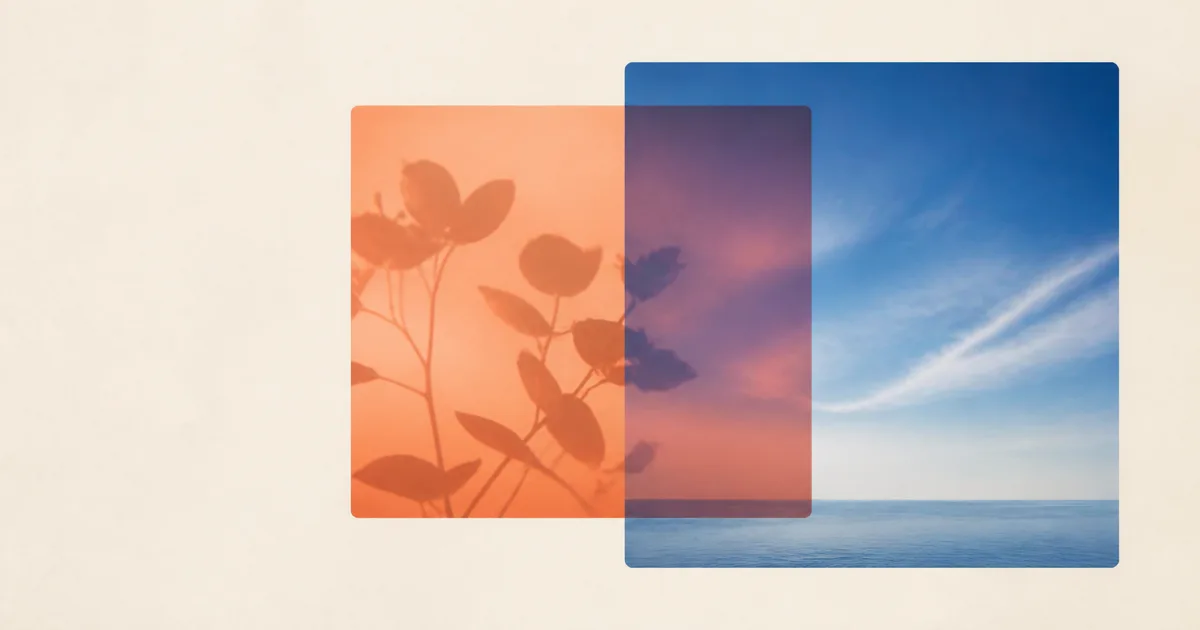
ये लेयर कंट्रोल ब्रांड से जुड़े व्यावहारिक काम, रोज़मर्रा के फ़ोटो एडिट और रचनात्मक कंपोज़िशन—तीनों के लिए काम आते हैं। जिस नतीजे की ज़रूरत हो, उससे शुरुआत करें और केवल वही कंट्रोल इस्तेमाल करें जो उसके लिए ज़रूरी हों।
प्रोडक्ट फ़ोटोग्राफ़ी, इवेंट इमेज या पोर्टफ़ोलियो वर्क पर पारदर्शी लोगो रखें। एक जैसा आकार तय करें, कोई कोना चुनें और जब लोगो को हल्का रखना हो तो अपारदर्शिता कम करें।
मुख्य विषय को ढके बिना प्रीव्यू सुरक्षित रखें। एक या कई वॉटरमार्क लेयर जोड़ें, ज़रूरत पड़ने पर उन्हें रोटेट करें और मूल फ़ोटो को अपने डिवाइस पर वैसे ही रखें।
पोर्ट्रेट को टेक्सचर, शहर के दृश्य को बादलों या एक ही दृश्य के दो एक्सपोज़र के साथ मिलाएँ। ब्लेंड मोड केवल अपारदर्शिता की तुलना में अधिक स्वाभाविक और गहरा मेल बनाते हैं।
पहले और बाद की इमेज, प्रोडक्ट वैरिएंट, प्रोग्रेस फ़ोटो, विज़ुअल निर्देश और कॉम्पैक्ट तुलना ग्राफ़िक्स के लिए क्षैतिज या लंबवत लेआउट पर जाएँ।
पेपर ग्रेन, फ़िल्म डस्ट, कलर वॉश, शैडो या लाइट लीक को इमेज ओवरले की तरह इस्तेमाल करें। स्क्रीन, मल्टिप्लाई और सॉफ्ट लाइट टेक्सचर को मुख्य फ़ोटोग्राफ़ का स्वाभाविक हिस्सा बनाने में मदद करते हैं।
साफ़ फ़ोटो पर कैंपेन बैज, कीमत का लेबल, प्रोडक्ट की जानकारी या सजावटी लेयर रखें, फिर पोस्ट, लिस्टिंग, ईमेल या प्रेज़ेंटेशन के लिए एक स्पष्ट, उच्च-गुणवत्ता वाली फ़ाइल एक्सपोर्ट करें।
इमेज ओवरले टूल के लिए किसी प्रोजेक्ट सेटअप या अकाउंट की ज़रूरत नहीं है। दो इमेज चुनें और पहला उपयोगी प्रीव्यू उसी पेज पर दिख जाता है जहाँ आपने शुरुआत की थी।
वह फ़ोटो अपलोड करें जो अंतिम कैनवस को तय करेगी। आपका ब्राउज़र सामान्य PNG, JPG, WebP, GIF और SVG फ़ाइलें सीधे खोल सकता है।
वह लोगो, वॉटरमार्क, टेक्सचर, स्टिकर या दूसरी फ़ोटो जोड़ें जिसे ऊपर रखना है। कंपोज़िशन की ज़रूरत पूरी होने तक अधिकतम पाँच लेयर जोड़ते रहें।
चुनी हुई लेयर को ड्रैग करें, उसका स्केल और रोटेशन तय करें, फिर अपारदर्शिता, ब्लेंड मोड, रंग और शार्पनेस सुधारें। जब इमेज को ओवरलैप करने के बजाय मर्ज करना हो, तब लेआउट बदलें।
PNG, JPEG या WebP चुनें, जहाँ उचित हो वहाँ पारदर्शिता बनाए रखें और नतीजे को उसके मौजूदा पिक्सेल आयामों में बिना अतिरिक्त वॉटरमार्क के डाउनलोड करें।
इमेज ओवरले की शुरुआत एक विज़ुअल को दूसरे के ऊपर रखने से होती है। अच्छी क्वालिटी सही मोड चुनने, दृश्य प्राथमिकता तय करने और अंतिम इस्तेमाल के अनुसार एक्सपोर्ट करने से आती है। यह गाइड बताती है कि प्रोफ़ेशनल एडिटिंग अनुभव के बिना इमेज ओवरले कैसे करें।
इमेज ओवरले में एक तस्वीर को उसी कैनवस पर दूसरी तस्वीर के सामने रखा जाता है। ओवरलैप वाले पिक्सेल इसे लोगो, वॉटरमार्क, टेक्सचर, कटआउट किए गए मुख्य विषय, लाइट इफ़ेक्ट और डबल एक्सपोज़र के लिए उपयोगी बनाते हैं। अपारदर्शिता दृश्यता नियंत्रित करती है, जबकि लेयर का क्रम तय करता है कि किस इमेज को प्राथमिकता मिलेगी।
इमेज मर्ज में पूरी तस्वीरों को बिना ओवरलैप के जोड़ा जाता है। साथ-साथ और लंबवत लेआउट तुलना के लिए अच्छे हैं, जबकि ग्रिड कोलाज तीन या अधिक इमेज को पंक्तियों और कॉलम में व्यवस्थित करता है। मल्टिप्लाई या स्क्रीन जैसे ब्लेंड मोड साझा हिस्से के पिक्सेल को मिलाते हैं।
मुख्य इमेज कंपोज़िशन की चौड़ाई, ऊँचाई और दृश्य संदर्भ तय करती है। सबसे महत्वपूर्ण फ़्रेमिंग बनाए रखें: शॉप ग्राफ़िक्स के लिए प्रोडक्ट फ़ोटो, लाइट इफ़ेक्ट के लिए लैंडस्केप या वॉटरमार्क के लिए तैयार फ़ोटोग्राफ़। बड़ी और शार्प मुख्य इमेज अंतिम एक्सपोर्ट में अधिक विवरण देती है।
लोगो जोड़ने से पहले खाली जगह देखें और टेक्सचर को महत्वपूर्ण विवरण से दूर रखें। जब हर स्रोत पूरी तरह दिखाई देना ज़रूरी हो, तब क्षैतिज, लंबवत या ग्रिड-कोलाज लेआउट चुनें।
प्लेसमेंट से महत्व का संकेत मिलता है। बीच में रखा ओवरले मुख्य विषय बन जाता है, जबकि कोने में रखी छोटी लेयर हस्ताक्षर जैसी लगती है। पहले चुनी हुई लेयर को ड्रैग करें, फिर उसका स्केल एडजस्ट करें ताकि आकार और दृश्य केंद्र एक-दूसरे के साथ संतुलित रहें।
रोटेशन और फ़्लिपिंग का संयम से इस्तेमाल करें। कुछ डिग्री परिप्रेक्ष्य को मिला सकती हैं; ज़ोरदार तिरछा कोण पूरे फ़्रेम पर हावी हो सकता है। कई लेयर होने पर आकार और अपारदर्शिता में अंतर रखें ताकि एक लेयर प्रमुख रहे और बाकी उसका साथ दें।
अपारदर्शिता रंगों के मिलने का तरीका बदले बिना दृश्यता बदलती है। यह वॉटरमार्क, अर्ध-पारदर्शी बैज या हल्की तुलना के लिए अच्छी है। ठोस लोगो के लिए पूरी अपारदर्शिता से शुरुआत करें और हल्के टेक्सचर के लिए लगभग 30–60 प्रतिशत आज़माएँ, फिर वास्तविक फ़ोटो पर नतीजा देखें।
मल्टिप्लाई स्याही और शैडो के लिए गहरे विवरण को बनाए रखता है; स्क्रीन चमक और फ़्लेयर के लिए हल्के विवरण को बनाए रखता है। सॉफ्ट लाइट, ओवरले या हार्ड लाइट से अधिक हल्का प्रभाव देता है। अगर कोई मोड त्वचा के रंग, प्रोडक्ट के रंग या टेक्स्ट को बिगाड़े, तो नॉर्मल पर लौटकर अपारदर्शिता एडजस्ट करें।
पारदर्शी PNG या SVG फ़ाइलें साफ़ लोगो ओवरले के लिए अच्छी होती हैं क्योंकि इनमें आयताकार बैकग्राउंड नहीं होता। इच्छित आकार पर किनारों की जाँच करें, लोगो को खींचकर विकृत न करें और अलग-अलग स्क्रीन व क्रॉप के लिए कैनवस की सीमा से पर्याप्त जगह रखें।
टेक्सचर का स्केल मुख्य फ़ोटो के अनुसार रखें। बड़े ग्रेन से टेक्सचर चिपका हुआ लग सकता है; बहुत छोटा ग्रेन एक्सपोर्ट के बाद गायब हो सकता है। ब्राइटनेस, कॉन्ट्रास्ट, सैचुरेशन और थोड़ा ब्लर जोड़ी गई लेयर को स्वाभाविक बनाने में मदद कर सकते हैं, जबकि स्रोत फ़ाइलें अपरिवर्तित रहती हैं।
जब पारदर्शिता, साफ़ लोगो, इंटरफ़ेस ग्राफ़िक्स या बार-बार एडिटिंग ज़रूरी हो, तब PNG चुनें। अपारदर्शी बैकग्राउंड वाली तैयार फ़ोटोग्राफ़ के लिए JPEG चुनें और क्वालिटी तब तक एडजस्ट करें जब तक फ़ाइल में दिखाई देने वाले पिक्सेल-ब्लॉक न हों। WebP अक्सर पारदर्शिता बनाए रखते हुए कम फ़ाइल आकार वाली वेब इमेज देता है।
कैनवस के आयाम जाँचें और बारीक लाइनों को पूरी साइज़ पर प्रीव्यू करें। ओवरले मोड मुख्य फ़ोटो के आयामों का अनुसरण करता है, जबकि मर्ज लेआउट हर स्रोत को समायोजित करने के लिए बड़ा होता है। तैयार फ़ाइल आपके ब्राउज़र में स्थानीय रूप से बनती है।
इमेज ओवरले टूल, समर्थित फ़ाइलों, प्राइवेसी, आउटपुट क्वालिटी, मोबाइल इस्तेमाल और इमेज ओवरले व मर्ज के अंतर से जुड़े त्वरित जवाब।
मुख्य इमेज अपलोड करें, एक ओवरले लेयर जोड़ें और प्रीव्यू पर चुनी हुई लेयर को ड्रैग करें। तैयार इमेज ओवरले डाउनलोड करने से पहले स्केल, रोटेशन, अपारदर्शिता और ब्लेंड मोड एडजस्ट करें।
हाँ। इमेज ओवरले टूल मुफ़्त है, इसके लिए रजिस्ट्रेशन की ज़रूरत नहीं है और आपकी एक्सपोर्ट की गई इमेज पर वॉटरमार्क नहीं जोड़ा जाता।
नहीं। इमेज पढ़ने, एडिट करने, कंपोज़ करने और एक्सपोर्ट करने का पूरा काम आपके ब्राउज़र में स्थानीय रूप से होता है। आपकी फ़ाइलें कभी सर्वर पर नहीं भेजी जातीं और न ही क्लाउड में सेव होती हैं।
आप PNG, JPEG, WebP, GIF और SVG जैसे ब्राउज़र में समर्थित आम फ़ॉर्मैट खोल सकते हैं। तैयार कंपोज़िशन को PNG, JPEG या WebP में एक्सपोर्ट किया जा सकता है।
हाँ। एक मुख्य इमेज इस्तेमाल करें और पाँच तक ओवरले लेयर जोड़ें। हर लेयर अपनी पोज़िशन, स्केल, रोटेशन, अपारदर्शिता, ब्लेंड मोड, फ़्लिप और एडजस्टमेंट सेटिंग बनाए रखती है।
ओवरले इमेज को एक ही कैनवस क्षेत्र में रखता है, जहाँ वे एक-दूसरे को ढक या ब्लेंड कर सकती हैं। साथ-साथ और लंबवत मोड पूरी इमेज को एक पंक्ति या कॉलम में जोड़ते हैं। ग्रिड कोलाज 3 या उससे ज़्यादा इमेज के लिए अच्छा है और उन्हें कई पंक्तियों व कॉलम में व्यवस्थित करता है।
हाँ। एडिटर रिस्पॉन्सिव है और टच से ड्रैग करने की सुविधा देता है। बहुत बड़ी फ़ोटो आपके मोबाइल ब्राउज़र में उपलब्ध मेमोरी पर निर्भर कर सकती हैं, इसलिए इस्तेमाल न किए जा रहे टैब बंद करने से मदद मिल सकती है।
लोगो और सीधे प्लेसमेंट के लिए नॉर्मल, गहरे टेक्सचर के लिए मल्टिप्लाई, लाइट इफ़ेक्ट के लिए स्क्रीन और हल्के रंग के लिए सॉफ्ट लाइट इस्तेमाल करें। मोड को एक-एक करके आज़माएँ और जब सटीक रंग सबसे ज़्यादा महत्वपूर्ण हों, तब नॉर्मल पर लौटें।
मुफ़्त इमेज ओवरले टूल खोलें, अपनी इमेज जोड़ें, हर लेयर को नियंत्रित करें और नतीजा डाउनलोड करें। लैंडिंग पेज से एडिटर तक पहुँचने के लिए किसी प्रोजेक्ट डैशबोर्ड, इंस्टॉलेशन या अतिरिक्त चरण की ज़रूरत नहीं।
इमेज ओवरले टूल खोलें