Vous pouvez superposer des images sur iPhone sans installer d’application dédiée. Safari ouvre un éditeur dans le navigateur, lit les photos choisies dans Photos ou Fichiers, permet de déplacer et redimensionner le calque supérieur au toucher, puis enregistre la composition sur l’appareil.
Cette méthode convient pour ajouter un logo, incruster une petite photo, appliquer un filigrane, fusionner deux images ou préparer un visuel social. Elle évite la création d’un compte et d’un grand projet de design.
Ouvrez OverlayImage.app dans Safari. L’interface est adaptative et le traitement s’effectue dans le navigateur actuel, pas sur un serveur distant de traitement d’images.
Avant de commencer sur iPhone
Vérifiez que les images se trouvent dans Photos ou Fichiers. Le sélecteur Safari peut afficher les deux, mais les choix varient selon iOS et l’emplacement du fichier.
Pour un résultat propre :
- Prenez la plus grande photo comme image principale.
- Utilisez PNG, WebP ou SVG transparent pour un logo ou détourage.
- Conservez les originaux dans Photos ou Fichiers.
- Fermez les onglets gourmands en mémoire avec de très grandes photos.
- Décidez si la sortie doit rester transparente avant de choisir son format.
Si une image arrive par Messages, Mail ou une autre app, enregistrez-la d’abord. Elle sera plus facile à retrouver et vous éviterez de choisir une vignette basse résolution.
Comment superposer deux images sur iPhone dans Safari
1. Ouvrez l’éditeur
Visitez OverlayImage.app. L’espace de travail apparaît avant le guide marketing, sans autre page à ouvrir. Sur un écran étroit, les contrôles s’empilent : réglages, aperçu, puis export. Le canevas reste assez large tout en gardant chaque option accessible.
2. Sélectionnez la photo principale
Touchez Importer l’image de base, puis Photothèque, Choisir un fichier ou l’option équivalente. Sélectionnez la photo qui définit le canevas final : photo produit pour un badge, image terminée pour un filigrane, arrière-plan pour un petit portrait incrusté.
3. Ajoutez l’image supérieure
Touchez Ajouter une image à superposer. Le nouveau calque apparaît sélectionné et sa miniature rejoint la liste, pratique lorsqu’il est petit ou caché.
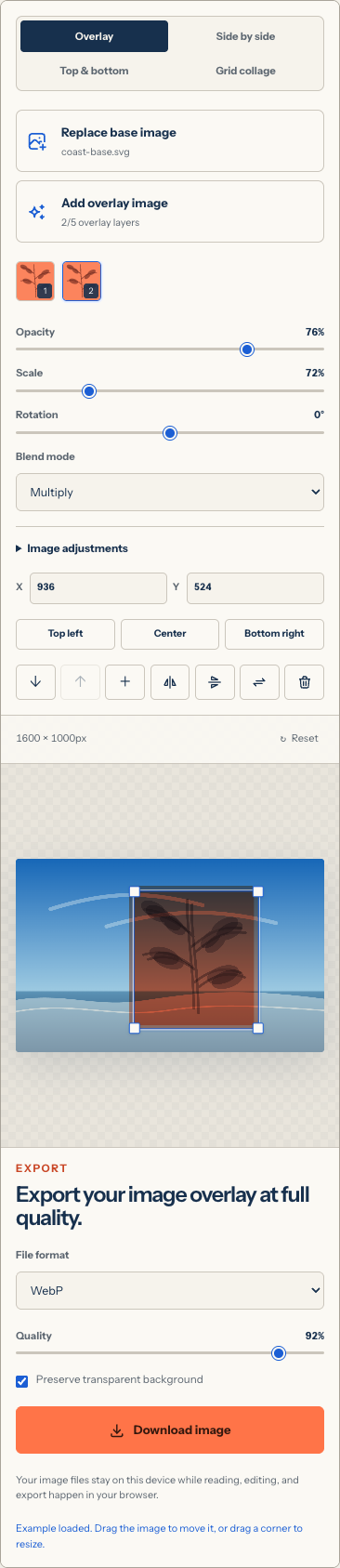
Vous pouvez ajouter jusqu’à cinq calques. Sur téléphone, commencez par un seul, validez son placement, puis ajoutez les suivants.
4. Déplacez et redimensionnez au toucher
Faites glisser l’image elle-même pour la déplacer et une poignée d’angle pour la redimensionner proportionnellement. Le logo, le visage ou le cercle ne s’étire pas.
Sans survol de souris, le contour de sélection est essentiel. Si le geste fait défiler la page, vérifiez que le calque est actif et commencez à l’intérieur. S’il est minuscule, sélectionnez sa miniature et augmentez d’abord son échelle.
Les boutons d’alignement compensent le manque de précision du doigt. Au centre place exactement le calque ; X et Y reproduisent une position.
5. Réglez opacité et fusion
Pour un logo ou autocollant, gardez Normal. Baissez l’opacité uniquement s’il doit être discret. Pour papier, ombre, lumière, nuages ou couleur, essayez Produit, Écran ou Lumière tamisée.
L’aperçu iPhone est plus petit que le fichier final. Zoomer la page rend les commandes difficiles à atteindre ; mieux vaut exporter un essai et l’examiner à taille réelle dans Photos ou Fichiers.
6. Téléchargez le résultat
Dans le panneau d’export, choisissez PNG, JPEG ou WebP puis Télécharger l’image. Safari l’enregistre généralement dans Téléchargements, sur iCloud Drive ou Sur mon iPhone selon vos réglages.
Pour l’ajouter à Photos, ouvrez-le dans Fichiers, touchez Partager puis Enregistrer l’image. Si Safari l’ouvre dans un onglet, maintenez l’image appuyée et choisissez l’action iOS.
Quel format choisir sur iPhone ?
PNG
Pour logo, capture, texte net ou fond transparent. Sans perte, il peut être plus lourd.
JPEG
Pour une photographie finale sur fond opaque. Ajustez la qualité jusqu’à obtenir un fichier léger sans blocs, halos ni texte abîmé.
WebP
Pour une image compacte destinée au Web ou à une app moderne. Il conserve la transparence, mais certains anciens flux exigent encore JPEG ou PNG.

Idées utiles sur iPhone
Ajouter un logo
Utilisez un fichier transparent, placez-le dans un coin calme et gardez une marge contre les recadrages sociaux.
Créer un filigrane
Ajoutez signature ou filigrane et réduisez l’opacité. Vérifiez les zones claires et sombres : une marque visible dans le ciel peut disparaître sur un vêtement foncé.
Créer une image dans l’image
Placez une petite photo rectangulaire dans un coin d’une grande. Cette disposition sert aux réactions, détails, gros plans, consignes et comparaisons.
Fusionner deux photos
Agrandissez la seconde autant que sa source le permet. Réduisez l’opacité et testez un mode. Alignez d’abord visages, horizons, lumières ou lignes directrices.
Joindre des captures sans chevauchement
Passez à Côte à côte, De haut en bas ou Collage en grille lorsque chaque capture doit rester lisible, notamment pour instructions, reçus et comparaisons.
Résoudre les problèmes sur iPhone
Safari recharge avec de grandes photos
Plusieurs calques pleine résolution consomment beaucoup de mémoire. Fermez des onglets, retirez les calques inutiles ou créez des copies plus petites. Le traitement étant local, les ressources dépendent de l’appareil.
Un rectangle blanc entoure le calque
Il fait partie de la source. Utilisez PNG, WebP ou SVG transparent. L’opacité ne supprime pas le fond.
Le fichier est dans Fichiers, pas Photos
Ouvrez Téléchargements, sélectionnez-le et choisissez Partager > Enregistrer l’image si iOS le propose.
Le calque bouge au lieu de changer de taille
Commencez le geste sur une poignée d’angle. Si elle est difficile à atteindre, agrandissez temporairement le calque.
Les zones transparentes deviennent opaques
La source et la sortie doivent gérer la transparence. Choisissez PNG ou WebP et activez le fond transparent. JPEG reste toujours opaque.
Navigateur ou application iPhone dédiée
| Flux dans le navigateur | Application dédiée |
|---|---|
| Aucune installation | Téléchargement depuis l’App Store |
| Accès direct à la tâche | Peut demander une prise en main ou la création d’un projet |
| Fichiers dans la session actuelle | Stockage selon l’app et le compte |
| Contrôles ciblés de calques et export | Peut inclure texte, dessin, modèles et vidéo |
| Idéal pour une composition statique rapide | Mieux pour un flux créatif étendu |
Le navigateur ne remplace pas toutes les apps créatives. Il raccourcit le chemin lorsqu’il faut seulement superposer ou assembler des images statiques.
Questions fréquentes
Puis-je utiliser uniquement Photos sur iPhone ?
Photos propose recadrage, couleur et annotation, mais pas une composition générale à plusieurs calques. Un outil Web ou une app dédiée est plus direct.
Dois-je créer un compte ?
Non. OverlayImage.app ne demande aucune inscription.
Mes photos sont-elles envoyées à un serveur ?
Les fichiers sont lus, composés et exportés dans le navigateur actuel. OverlayImage.app ne les envoie pas à un serveur de traitement ni à un projet cloud.
Puis-je utiliser plus de deux images ?
Oui, jusqu’à cinq calques au-dessus d’une image principale. Surveillez la mémoire avec des photos pleine résolution.
Les mêmes étapes fonctionnent-elles sur iPad ?
Oui. Safari sur iPad suit le même flux avec davantage d’espace pour le canevas et les commandes.
Ouvrez l’outil sur votre iPhone, puis consultez le guide complet en ligne.