Puedes superponer imágenes en un iPhone sin instalar una aplicación de edición. Safari abre un editor en el navegador, lee las imágenes que eliges desde Fotos o Archivos, permite mover y redimensionar la capa superior con gestos y guarda la composición terminada en el dispositivo.
Este método sirve para añadir un logotipo, insertar una foto pequeña dentro de otra, aplicar una marca de agua, mezclar dos imágenes o preparar rápidamente un gráfico para redes sociales. Evita crear una cuenta o convertir una tarea breve en un proyecto de diseño completo.
Abre OverlayImage.app en Safari para seguir los pasos. El editor se adapta a la pantalla y procesa las imágenes en el navegador actual, no en un servidor remoto de procesamiento.
Antes de empezar en iPhone
Comprueba que las imágenes estén en la fototeca de Fotos o en la app Archivos. El selector de Safari puede mostrar ambas ubicaciones, aunque las opciones exactas dependen de la versión de iOS y del lugar donde guardaste el archivo.
Para obtener un resultado limpio:
- Utiliza la fotografía más grande como imagen principal.
- Usa PNG, WebP o SVG transparente para un logotipo o recorte.
- Conserva los originales en Fotos o Archivos.
- Cierra pestañas que consuman mucha memoria si trabajas con fotos de cámara muy grandes.
- Decide si el resultado necesita transparencia antes de elegir el formato de exportación.
Si recibiste una imagen por Mensajes, Mail u otra aplicación, guárdala primero en Fotos o Archivos. Así será más fácil encontrarla desde Safari y reducirás el riesgo de elegir una vista previa de baja resolución en lugar del adjunto original.
Cómo superponer dos imágenes en iPhone con Safari
1. Abre el editor en el navegador
Visita OverlayImage.app desde Safari. El área de trabajo aparece antes que el contenido informativo, de modo que puedes empezar sin recorrer un artículo ni abrir otra página de edición.
En una pantalla estrecha, los controles se apilan: primero los ajustes de imagen, después la vista del lienzo y al final la exportación. Así la vista previa conserva una anchura útil y todos los ajustes siguen accesibles.
2. Selecciona la foto principal
Pulsa Cargar imagen base. Elige Fototeca, Seleccionar archivo o la opción equivalente que muestre iOS. Selecciona la imagen que debe definir el lienzo final.
Normalmente será la foto cuyo encuadre quieres conservar. Para una insignia de producto, usa la foto del producto. Para una marca de agua, la fotografía terminada. Para insertar un retrato pequeño en un fondo, utiliza el fondo como imagen principal.
3. Añade la imagen que debe quedar encima
Pulsa Añadir imagen superpuesta y elige el segundo archivo. La nueva capa aparecerá seleccionada en el lienzo y también como miniatura, algo útil cuando la imagen es pequeña o está parcialmente oculta.
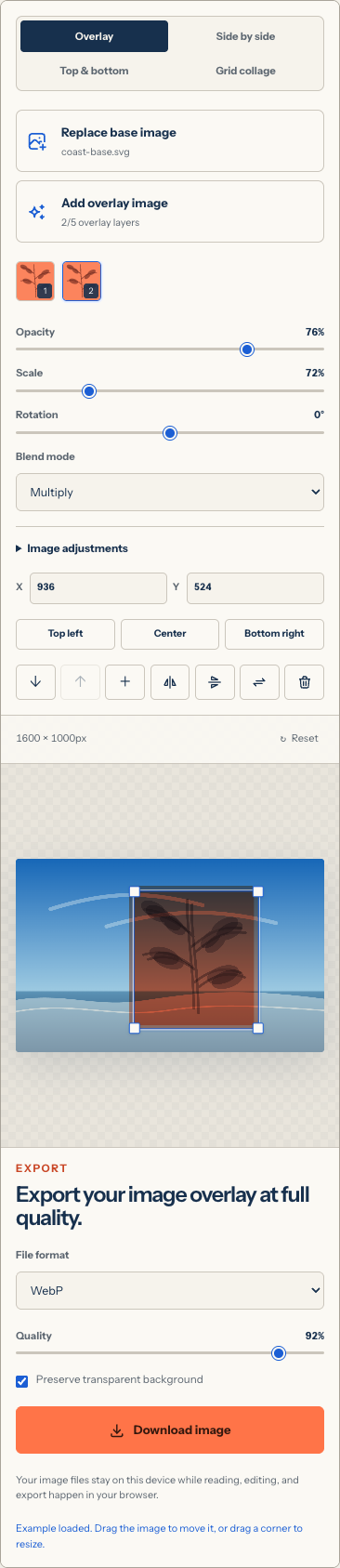
Puedes añadir hasta cinco capas. En un teléfono resulta más sencillo controlar una composición simple, así que empieza con una y agrega otras cuando la primera ya esté bien colocada.
4. Mueve y redimensiona con gestos táctiles
Arrastra la propia imagen seleccionada para moverla. Arrastra una esquina para cambiar el tamaño proporcionalmente. Así un logotipo, un rostro o un círculo no se deforma.
Las pantallas táctiles no tienen estado de puntero, por eso el contorno de selección es importante. Si el gesto desplaza la página en lugar de la imagen, confirma que la capa está seleccionada y empieza dentro de sus límites. Si es demasiado pequeña, elige su miniatura y aumenta la escala antes de volver a arrastrarla.
Utiliza los botones de alineación cuando el dedo no ofrezca suficiente precisión. Centro coloca la capa exactamente en medio. Los campos X e Y permiten repetir coordenadas precisas.
5. Ajusta la opacidad y la fusión
Para logotipos o pegatinas, deja el modo en Normal. Reduce la opacidad solo si la marca debe destacar menos. Para texturas de papel, sombras, luz, nubes o tratamientos de color, prueba Multiplicar, Trama o Luz suave.
La vista del iPhone puede mostrar el lienzo a menor tamaño que el archivo exportado. Ampliar la página suele dificultar el acceso a los controles; es mejor trabajar a la escala normal, exportar una prueba y revisar el archivo a tamaño completo en Fotos o Archivos.
6. Descarga el resultado
Desplázate hasta el panel de exportación y elige PNG, JPEG o WebP. Pulsa Descargar imagen. Safari suele guardar el archivo en Descargas; revisa el botón de descargas o la carpeta correspondiente en Archivos. Según tus ajustes, puede encontrarse en iCloud Drive o En mi iPhone.
Para pasar el archivo a Fotos, ábrelo desde Archivos, pulsa Compartir y elige Guardar imagen si está disponible. Si Safari abre la imagen en una pestaña nueva, mantenla pulsada y utiliza la acción de guardado que ofrezca iOS.
Qué formato elegir en iPhone
PNG
Elige PNG para logotipos, gráficos, capturas, texto nítido o fondos transparentes. No pierde información, pero puede generar archivos mayores que JPEG o WebP.
JPEG
Elige JPEG para una fotografía terminada con fondo opaco. Ajusta la calidad hasta lograr un tamaño razonable sin bloques, halos o texto deteriorado.
WebP
Elige WebP para una imagen compacta destinada a una web o aplicación moderna. Puede conservar transparencia y suele pesar menos que PNG. Algunos flujos antiguos aún esperan JPEG o PNG, así que comprueba el destino.

Ideas útiles para superponer imágenes en iPhone
Añadir un logotipo a una foto
Usa un logotipo transparente, colócalo en una esquina tranquila y deja margen. Una marca pegada al borde puede quedar cortada por los recortes de las redes sociales.
Crear una marca de agua
Añade una firma o marca y reduce su opacidad. Revísala sobre zonas claras y oscuras: un valor visible sobre el cielo puede desaparecer sobre ropa oscura.
Crear una imagen dentro de imagen
Utiliza una foto grande como lienzo y coloca una imagen rectangular menor en una esquina. Sirve para reacciones, detalles de viajes, primeros planos de producto, instrucciones y comparaciones.
Mezclar dos fotos
Amplía la segunda foto hasta el tamaño necesario; si no cubre el lienzo en la escala máxima, utiliza un archivo mayor. Reduce la opacidad y prueba un modo de fusión. La posición importa tanto como la mezcla: alinea rostros, horizontes, fuentes de luz o líneas antes de afinar el color.
Unir capturas sin solaparlas
Cambia a Lado a lado, En vertical o Collage en cuadrícula cuando cada captura deba seguir legible. Es mejor que superponer para instrucciones, comparaciones de aplicaciones, recibos y secuencias de progreso.
Solución de problemas en iPhone
Safari recarga la página con fotos grandes
Las fotos modernas de iPhone pueden ser grandes y varias capas a resolución completa consumen mucha memoria. Cierra pestañas, elimina capas innecesarias o crea copias más pequeñas. Como el procesamiento es local, la memoria disponible depende del dispositivo y de la sesión actual.
La capa tiene un rectángulo blanco
El rectángulo pertenece al archivo original. Utiliza PNG, WebP o SVG transparente en lugar de JPEG. Reducir la opacidad solo vuelve translúcido el rectángulo; no elimina el fondo.
La descarga está en Archivos y no en Fotos
Abre Descargas en Archivos, selecciona la imagen y elige Compartir > Guardar imagen cuando iOS lo permita. Si no aparece esa opción, conserva el archivo en Archivos o exporta en un formato compatible con tu flujo de Fotos.
La capa se mueve cuando querías redimensionarla
Empieza el gesto sobre un tirador de esquina, no dentro de la imagen. Si cuesta alcanzarlo, aumenta temporalmente la escala, redimensiona y después reduce la capa al tamaño final.
Las zonas transparentes se vuelven sólidas
Comprueba que tanto el archivo original como el formato de salida admitan transparencia. Elige PNG o WebP y activa la opción de fondo transparente. JPEG siempre produce un resultado opaco.
Método en el navegador frente a una app para iPhone
| Flujo en el navegador | Aplicación de edición |
|---|---|
| No requiere instalación | Requiere una descarga desde App Store |
| Abre directamente la tarea | Puede exigir introducción o crear un proyecto |
| Los archivos permanecen en la sesión actual del navegador | El almacenamiento depende de la app y la cuenta |
| Controles centrados en capas y exportación | Puede incluir texto, dibujo, plantillas, vídeo y otras herramientas |
| Ideal para composiciones estáticas rápidas | Mejor para un flujo de diseño más amplio |
El método del navegador no sustituye a todas las aplicaciones creativas. Es la ruta más corta cuando el objetivo concreto es superponer o unir imágenes estáticas y descargar un único archivo.
Preguntas frecuentes
¿Puedo superponer fotos usando solo la app Fotos del iPhone?
Fotos ofrece recorte, color, marcado y otras funciones, pero no es un compositor general de varias capas. Un editor en el navegador o una aplicación específica resulta más directo cuando necesitas colocar una foto sobre otra.
¿Necesito crear una cuenta?
No. OverlayImage.app no exige registro para superponer imágenes.
¿Mis fotos del iPhone se suben a un servidor?
Los archivos de trabajo se leen, componen y exportan en el navegador actual. OverlayImage.app no los envía a un servidor de procesamiento ni los almacena en un proyecto en la nube.
¿Puedo utilizar más de dos imágenes?
Sí. Puedes añadir hasta cinco capas sobre una imagen principal. Ten en cuenta la memoria del teléfono cuando todas sean fotos de cámara a resolución completa.
¿Puedo seguir los mismos pasos en un iPad?
Sí. Safari en iPad utiliza el mismo flujo general y ofrece más espacio para el lienzo y los controles.
Abre la herramienta en tu iPhone y crea la primera composición sin instalar otra app. Para conocer más detalles de escritorio y formatos, consulta la guía completa para superponer imágenes en línea.