Añade hasta cinco capas superpuestas
Empieza con una foto principal y añade logotipos, texturas, pegatinas, archivos PNG transparentes u otras fotografías. Cada capa añadida se puede seleccionar y editar de forma independiente hasta la exportación.
Crea una superposición de imágenes y luego selecciona, mueve y cambia el tamaño de hasta cinco capas directamente en el lienzo.
Usa el espacio de trabajo de arriba para superponer imágenes en línea con hasta cinco capas editables. También puedes fusionar imágenes horizontalmente, verticalmente o en un collage en cuadrícula. Todo ocurre localmente en tu navegador; los archivos nunca se envían a un servidor ni se almacenan en la nube.
Una herramienta de superposición de imágenes centrada en lo esencial te permite terminar el trabajo sin tener que aprender a usar un programa de diseño completo.
OverlayImage.app conserva los controles que realmente necesita una herramienta gratuita de superposición de imágenes: capas independientes, colocación directa, mezcla natural de fotos y exportación limpia, sin añadir una marca de agua ni obligarte a seguir un flujo de trabajo de proyectos aparte.
Empieza con una foto principal y añade logotipos, texturas, pegatinas, archivos PNG transparentes u otras fotografías. Cada capa añadida se puede seleccionar y editar de forma independiente hasta la exportación.
Selecciona la superposición en el lienzo, arrástrala hasta su posición, cambia su tamaño desde cualquiera de las cuatro esquinas, gírala o refléjala, y mueve la capa hacia delante o hacia atrás.
Usa Normal para logotipos, Multiplicar para texturas de papel y sombras, Trama para efectos de luz, Luz suave para un color sutil, o Diferencia y Exclusión para composiciones experimentales.
Ajusta el brillo, el contraste, la saturación, el desenfoque y la opacidad de cada capa. La vista previa se actualiza al instante, para que puedas ver los cambios directamente sin perderte en cuadros de diálogo.
La lectura, edición, composición y exportación se realizan localmente en tu navegador. Tus imágenes de trabajo permanecen en tu dispositivo y nunca se vinculan a una cuenta.
Elige PNG para conservar la transparencia, JPEG para compartir fotos fácilmente o WebP para obtener un resultado más ligero y listo para la web. Los controles de calidad siguen disponibles cuando la compresión es importante.
Una superposición limpia mantiene legibles ambas fuentes y da un propósito al área compartida. Aquí, una capa botánica de tonos cálidos se combina con una imagen costera de tonos fríos; Multiplicar y una opacidad reducida convierten la intersección en el punto focal sin ocultar ninguna imagen.
Crea tu propia composición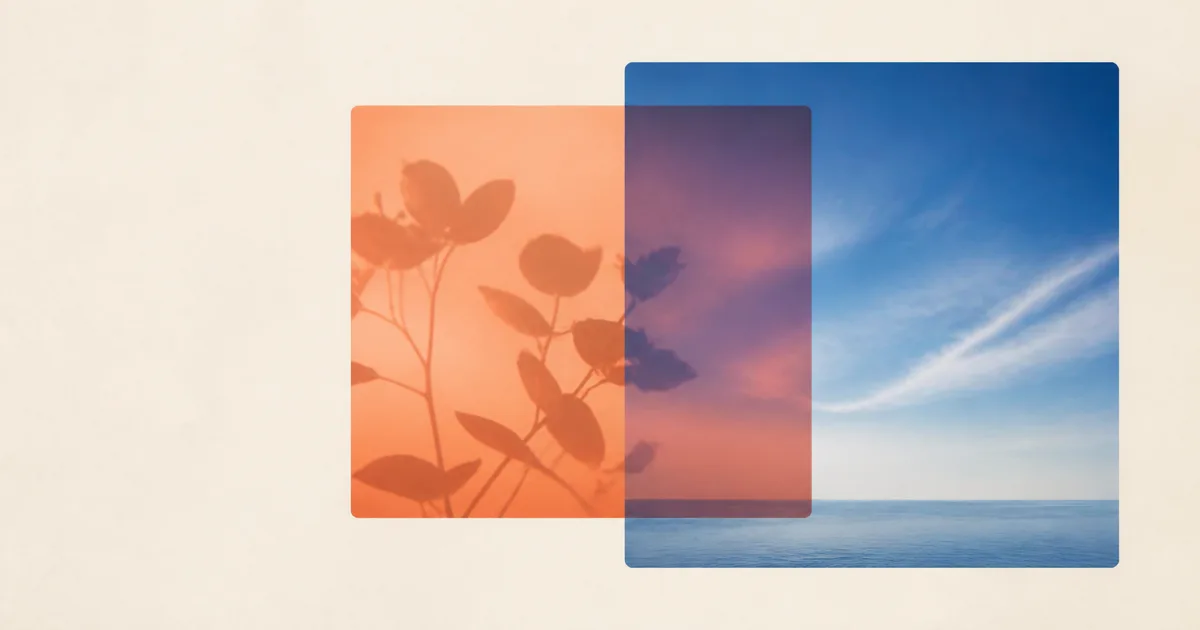
Los mismos controles de capas resuelven trabajos prácticos de marca, ediciones fotográficas cotidianas y composiciones expresivas. Empieza por el resultado que necesitas y usa solo los controles que lo hagan posible.
Coloca un logotipo transparente sobre fotografías de productos, imágenes de eventos o trabajos de portafolio. Define un tamaño uniforme, elige una esquina y reduce la opacidad cuando la marca deba ser discreta.
Protege las vistas previas sin cubrir el sujeto. Añade una o varias capas de marca de agua, gíralas cuando sea necesario y conserva la foto original intacta en tu dispositivo.
Combina un retrato con una textura, un horizonte urbano con nubes o dos exposiciones de la misma escena. Los modos de fusión crean una relación más rica que la opacidad por sí sola.
Cambia a un diseño horizontal o vertical para imágenes de antes y después, variantes de productos, fotos de progreso, instrucciones visuales y gráficos comparativos compactos.
Usa grano de papel, polvo de película, veladuras de color, sombras o destellos de luz como superposiciones de imágenes. Trama, Multiplicar y Luz suave ayudan a integrar la textura en la fotografía principal.
Coloca una insignia de campaña, un indicador de precio, un detalle de producto o una capa decorativa sobre una foto limpia y exporta un archivo nítido para una publicación, ficha de producto, correo electrónico o presentación.
La herramienta de superposición de imágenes no requiere configurar un proyecto ni crear una cuenta. Elige dos imágenes y verás una primera vista previa útil sin salir de la página.
Carga la foto que definirá el lienzo final. Tu navegador puede abrir directamente archivos PNG, JPG, WebP, GIF y SVG habituales.
Añade el logotipo, la marca de agua, la textura, la pegatina o la segunda foto que deba aparecer encima. Continúa hasta que la composición tenga las capas necesarias, hasta un máximo de cinco.
Arrastra la capa seleccionada, ajusta su escala y rotación y, después, modifica la opacidad, el modo de fusión, el color y la nitidez. Cambia de diseño cuando quieras fusionar imágenes en lugar de superponerlas.
Elige PNG, JPEG o WebP, conserva la transparencia cuando corresponda y descarga el resultado con las dimensiones de píxeles del lienzo de trabajo, sin añadir una marca de agua.
Una superposición de imágenes comienza con un elemento visual sobre otro. La calidad depende de elegir el modo adecuado, establecer una jerarquía y exportar según el uso final. Esta guía explica cómo superponer imágenes sin necesidad de experiencia profesional en edición.
Una superposición de imágenes coloca una imagen delante de otra en el mismo lienzo. Los píxeles compartidos la hacen útil para logotipos, marcas de agua, texturas, sujetos recortados, efectos de luz y dobles exposiciones. La opacidad controla la visibilidad, mientras que el orden de las capas determina qué imagen tiene prioridad.
Una fusión de imágenes une imágenes completas sin superponerlas. Los diseños lado a lado y verticales son adecuados para comparaciones, mientras que el collage en cuadrícula organiza tres o más imágenes en filas y columnas. Los modos de fusión, como Multiplicar o Trama, combinan los píxeles dentro del área compartida.
La imagen principal define el ancho, la altura y el contexto visual de la composición. Conserva el encuadre más importante: una foto de producto para material gráfico de una tienda, un paisaje para efectos de luz o una fotografía terminada para una marca de agua. Una imagen principal más grande y nítida aporta más detalle a la exportación final.
Busca espacio despejado antes de añadir un logotipo y mantén las texturas alejadas de los detalles importantes. Cuando todas las imágenes de origen deban permanecer completamente visibles, elige un diseño horizontal, vertical o de collage en cuadrícula.
La posición comunica importancia. Una superposición centrada se convierte en el sujeto, mientras que una capa pequeña en una esquina funciona como una firma. Arrastra primero la capa seleccionada y después ajusta su escala para que el tamaño y el centro visual funcionen juntos.
Usa la rotación y el volteo con moderación. Unos pocos grados pueden alinear la perspectiva; una diagonal marcada puede dominar el encuadre. Con varias capas, varía el tamaño y la opacidad para que una lidere y las demás sirvan de apoyo.
La opacidad cambia la visibilidad sin modificar la forma en que se combinan los colores. Funciona bien para una marca de agua, una insignia translúcida o una comparación superpuesta con transparencia. Empieza con opacidad completa para un logotipo opaco y alrededor del 30–60 % para una textura sutil; después, evalúa el resultado sobre la foto real.
Multiplicar conserva los detalles oscuros para tinta y sombras; Trama conserva los detalles claros para destellos. Luz suave es más delicada que Superponer o Luz fuerte. Si un modo perjudica los tonos de piel, los colores del producto o el texto, vuelve a Normal y ajusta la opacidad.
Los archivos PNG o SVG transparentes permiten crear superposiciones de logotipos limpias porque evitan un fondo rectangular. Comprueba los bordes en el tamaño previsto, evita estirar la marca y deja suficiente espacio respecto al borde del lienzo para adaptarte a distintas pantallas y recortes.
Adapta la escala de la textura a la foto principal. Un grano grande puede parecer pegado; un grano diminuto puede desaparecer después de la exportación. El brillo, el contraste, la saturación y un ligero desenfoque pueden ayudar a integrar la capa añadida sin modificar los archivos de origen.
Elige PNG cuando necesites transparencia, logotipos nítidos, gráficos de interfaz o ediciones repetidas. Elige JPEG para una fotografía terminada sobre un fondo opaco y ajusta la calidad hasta que el archivo sea compacto sin bloques visibles. WebP suele producir una imagen web más ligera y también admite transparencia.
Comprueba las dimensiones del lienzo y revisa las líneas finas a tamaño completo. El modo Superposición conserva las dimensiones de la foto principal, mientras que los diseños de fusión crecen para adaptarse a todas las fuentes. El archivo terminado se crea localmente en tu navegador.
Respuestas rápidas sobre la herramienta de superposición de imágenes, los archivos compatibles, la privacidad, la calidad de salida, el uso en móviles y la diferencia entre superponer y fusionar imágenes.
Carga una imagen principal, añade una capa superpuesta y arrastra la capa seleccionada en la vista previa. Ajusta la escala, la rotación, la opacidad y el modo de fusión antes de descargar la superposición terminada.
Sí. La herramienta de superposición de imágenes es gratuita, no requiere registro y no añade una marca de agua a la imagen exportada.
No. La lectura, edición, composición y exportación de imágenes se realizan localmente en tu navegador. Tus archivos nunca se envían a un servidor ni se almacenan en la nube.
Puedes abrir formatos habituales compatibles con los navegadores, como PNG, JPEG, WebP, GIF y SVG. Las composiciones terminadas se pueden exportar como PNG, JPEG o WebP.
Sí. Usa una imagen principal y añade hasta cinco capas superpuestas. Cada capa conserva sus propios ajustes de posición, escala, rotación, opacidad, modo de fusión, volteo y ajustes de imagen.
La superposición coloca las imágenes en la misma zona del lienzo para que puedan cubrirse o mezclarse. Los modos lado a lado y vertical unen imágenes completas en una fila o columna. El collage en cuadrícula es ideal para 3 imágenes o más y las organiza en varias filas y columnas.
Sí. El editor es adaptable y admite arrastrar mediante gestos táctiles. Las fotos muy grandes pueden depender de la memoria disponible en el navegador móvil, por lo que cerrar las pestañas que no uses puede ayudar.
Usa Normal para logotipos y colocación directa, Multiplicar para texturas oscuras, Trama para efectos de luz y Luz suave para un color sutil. Prueba los modos visualmente y vuelve a Normal cuando la precisión del color sea lo más importante.
Abre la herramienta gratuita de superposición de imágenes, añade tus imágenes, controla cada capa y descarga el resultado. Sin panel de proyectos, instalación ni pasos intermedios entre la página de inicio y el editor.
Abrir la herramienta de superposición de imágenes