Du kannst Bilder auf dem iPhone überlagern, ohne eine zusätzliche Bearbeitungs-App zu installieren. Safari öffnet einen browserbasierten Editor, liest ausgewählte Dateien aus Fotos oder Dateien, lässt dich die obere Ebene per Touch verschieben und skalieren und speichert die fertige Komposition auf dem Gerät.
Der Ablauf eignet sich für ein Logo auf einem Foto, ein kleines Bild im großen, ein Wasserzeichen, eine Mischung aus zwei Motiven oder eine schnelle Social-Media-Grafik. Du brauchst weder ein Konto noch ein umfangreiches Designprojekt.
Öffne OverlayImage.app in Safari, um die Schritte direkt nachzuvollziehen. Der Editor passt sich schmalen Displays an; die Bildverarbeitung läuft im aktuellen Browser und nicht auf einem entfernten Bildverarbeitungsserver.
Vorbereitung auf dem iPhone
Stelle sicher, dass deine Bilder in der App Fotos oder Dateien verfügbar sind. Die Dateiauswahl von Safari kann beide Orte anzeigen. Welche Optionen genau erscheinen, hängt von deiner iOS-Version und dem Speicherort der Quelle ab.
Für ein sauberes Ergebnis:
- Nimm das größere Foto als Basisbild.
- Verwende für Logo oder Freisteller ein transparentes PNG, WebP oder SVG.
- Bewahre die Originale in Fotos oder Dateien auf.
- Schließe speicherintensive Tabs, wenn du mit sehr großen Kameraaufnahmen arbeitest.
- Entscheide vor dem Export, ob das Endergebnis Transparenz braucht.
Kam ein Bild über Nachrichten, Mail oder eine andere App, speichere es zuerst in Fotos oder Dateien. So findest du es in Safari leichter und greifst nicht versehentlich auf eine verkleinerte Vorschau statt auf den Originalanhang zu.
Zwei Bilder in Safari auf dem iPhone überlagern
1. Browser-Editor öffnen
Rufe OverlayImage.app in Safari auf. Die Arbeitsfläche steht am Anfang der Seite, sodass du ohne Umweg über einen separaten Editor oder einen langen Artikel loslegen kannst.
Auf einem schmalen Bildschirm werden die Bereiche untereinander angeordnet: zuerst die Bildsteuerung, dann die Vorschau und darunter der Export. So bleibt die Arbeitsfläche möglichst breit, während alle Ebeneneinstellungen erreichbar bleiben.
2. Basisfoto auswählen
Tippe auf Basisbild hochladen. Wähle Fotomediathek, Datei auswählen oder die entsprechende iOS-Option. Nimm das Bild, das die endgültige Arbeitsfläche bestimmen soll.
Das Basisbild ist gewöhnlich das Foto, dessen Zuschnitt erhalten bleiben soll: beim Produktaufkleber das Produktfoto, beim Wasserzeichen das fertige Motiv und beim kleinen Porträt der größere Hintergrund.
3. Oberes Bild hinzufügen
Tippe auf Ebene hinzufügen und wähle die zweite Datei. Sie erscheint ausgewählt auf der Arbeitsfläche; zusätzlich siehst du ihr Vorschaubild in der Ebenenleiste. Das hilft, wenn die Ebene sehr klein oder teilweise verdeckt ist.
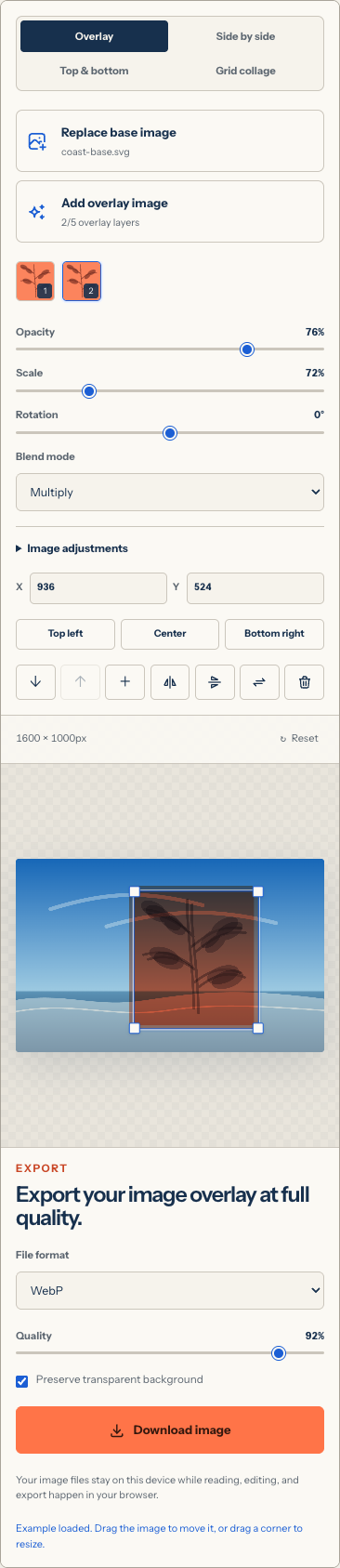
Bis zu fünf Overlay-Dateien sind möglich. Auf dem Smartphone lässt sich eine einfache Komposition leichter steuern. Beginne daher mit einer Ebene und ergänze weitere erst, wenn die erste richtig sitzt.
4. Mit Touch verschieben und skalieren
Ziehe das ausgewählte Bild selbst, um es zu bewegen. Ziehe an einem Eckgriff, um es proportional zu vergrößern oder zu verkleinern. Das Seitenverhältnis bleibt dabei erhalten; Logo, Gesicht oder Kreis werden nicht verzerrt.
Auf Touchscreens gibt es keinen Mauszeiger. Achte deshalb auf den Auswahlrahmen. Scrollt die Seite statt der Ebene, prüfe, ob das Overlay ausgewählt ist, und beginne die Geste innerhalb seiner Fläche. Ist die Ebene sehr klein, wähle ihr Vorschaubild und erhöhe zunächst den Skalierungswert.
Wenn die Position per Finger nicht genau genug ist, helfen Ausrichtungsfunktionen. Zentrieren setzt die Ebene exakt in die Mitte. Über X- und Y-Felder kannst du Koordinaten für wiederkehrende Platzierungen festlegen.
5. Deckkraft und Mischmodus anpassen
Für Logo oder Sticker bleibt der Modus am besten auf Normal. Reduziere die Deckkraft nur, wenn die Marke bewusst zurücktreten soll. Bei Papiertextur, Schatten, Licht, Wolken oder Farblook kannst du Multiplizieren, Negativ multiplizieren oder Weiches Licht testen.
Die Vorschau ist auf dem iPhone kleiner als das exportierte Bild, weil die Arbeitsfläche an den Bildschirm angepasst wird. Ein Zoom der ganzen Website macht die Bedienelemente oft schwerer erreichbar. Arbeite besser in normaler Seitengröße, exportiere einen Test und prüfe die Datei anschließend in Fotos oder Dateien in voller Größe.
6. Ergebnis herunterladen
Scrolle zum Exportbereich und wähle PNG, JPEG oder WebP. Tippe auf Bild herunterladen. Safari legt die Datei gewöhnlich im Downloadordner ab. Dieser kann je nach Safari-Einstellung in iCloud Drive oder unter Auf meinem iPhone liegen.
Soll das Bild in die Fotomediathek, öffne es in Dateien, tippe auf Teilen und wähle Bild sichern, sofern iOS diese Aktion anbietet. Öffnet Safari das Ergebnis in einem neuen Tab, halte das Bild gedrückt und wähle die angebotene Speicherfunktion.
Welches Exportformat passt auf dem iPhone?
PNG
PNG ist richtig für Logos, Grafiken, Screenshots, scharfe Schrift oder einen transparenten Hintergrund. Das Format ist verlustfrei, erzeugt bei Fotos aber oft größere Dateien als JPEG oder WebP.
JPEG
JPEG passt zu einem fertigen Foto mit deckendem Hintergrund. Passe die Qualität so an, dass die Datei klein genug bleibt, ohne sichtbare Blöcke, Säume oder beschädigte Schrift zu zeigen.
WebP
WebP eignet sich für kompakte Bilder auf Websites und in modernen Apps. Es kann Transparenz bewahren und bleibt häufig kleiner als PNG. Manche ältere Abläufe erwarten weiterhin JPEG oder PNG; prüfe daher das Zielsystem.

Praktische Ideen für Overlays auf dem iPhone
Logo auf ein Foto setzen
Nutze eine transparente Logodatei, verschiebe sie in eine ruhige Ecke und lass ausreichend Abstand. Direkt am Rand kann sie durch den Zuschnitt eines sozialen Netzwerks verloren gehen.
Wasserzeichen erstellen
Füge Unterschrift oder Wasserzeichen hinzu und reduziere die Deckkraft. Prüfe helle wie dunkle Fotobereiche. Ein Wert, der im Himmel deutlich ist, kann auf dunkler Kleidung kaum noch sichtbar sein.
Bild-im-Bild gestalten
Nutze ein großes Foto als Arbeitsfläche und platziere ein kleineres Rechteck in einer Ecke. Das eignet sich für Reaktionsbilder, Reisedetails, Produktnahaufnahmen, Anweisungen und Vergleiche.
Zwei Fotos mischen
Skaliere das zweite Foto so groß wie nötig. Reicht die maximale Skalierung nicht bis zu den Rändern, verwende eine größere Quelldatei. Reduziere dann die Deckkraft und teste einen Mischmodus. Richte Gesichter, Horizonte, Lichtquellen oder Blicklinien aus, bevor du die Farben verfeinerst.
Screenshots ohne Überdeckung verbinden
Wechsle zu Nebeneinander, Untereinander oder Raster-Collage, wenn jeder Screenshot lesbar bleiben muss. Für Anleitungen, App-Vergleiche, Belege und Fortschrittsfolgen ist das besser als eine Überlagerung.
Probleme auf dem iPhone lösen
Safari lädt bei großen Fotos neu
Moderne iPhone-Fotos können sehr groß sein; mehrere Ebenen in voller Auflösung beanspruchen viel Speicher. Schließe ungenutzte Tabs, entferne unnötige Ebenen oder erstelle kleinere Kopien außergewöhnlich großer Quellen. Da alles lokal verarbeitet wird, hängt die verfügbare Leistung vom Gerät und der aktuellen Browsersitzung ab.
Das Overlay hat ein weißes Rechteck
Das Rechteck gehört zur Quelldatei. Nutze statt JPEG ein transparentes PNG, WebP oder SVG. Eine geringere Deckkraft macht den Hintergrund nur durchscheinend und entfernt ihn nicht.
Der Download liegt in Dateien statt in Fotos
Öffne in Dateien den Downloadordner und wähle Teilen > Bild sichern, wenn iOS diese Aktion anbietet. Fehlt sie, behalte die Datei in Dateien oder exportiere ein Format, das dein Fotos-Ablauf unterstützt.
Die Ebene bewegt sich statt ihre Größe zu ändern
Beginne die Geste genau auf einem Eckgriff, nicht innerhalb des Bildes. Ist der Griff schwer zu treffen, vergrößere die Ebene vorübergehend und stelle danach die gewünschte Größe ein.
Transparente Bereiche werden deckend
Sowohl Quelle als auch Exportformat müssen Transparenz unterstützen. Wähle PNG oder WebP und aktiviere den transparenten Hintergrund. JPEG ist immer deckend.
Browser oder spezielle iPhone-App?
| Browser-Ablauf | Spezielle Bearbeitungs-App |
|---|---|
| Keine Installation | Download aus dem App Store nötig |
| Öffnet direkt die Aufgabe | Kann Einführung oder Projekteinrichtung verlangen |
| Dateien bleiben in der aktuellen Browsersitzung | Speicherverhalten hängt von App und Konto ab |
| Fokussierte Ebenen- und Exportsteuerung | Kann Text, Zeichnen, Vorlagen, Video und weitere Funktionen enthalten |
| Ideal für schnelle statische Kompositionen | Besser für umfangreiche Designabläufe |
Der Browser ersetzt nicht jede Kreativ-App. Er ist der kürzere Weg, wenn du statische Bilder gezielt überlagern oder verbinden und anschließend eine fertige Datei speichern möchtest.
Häufig gestellte Fragen
Kann ich Bilder nur mit der Fotos-App des iPhone überlagern?
Fotos bietet Zuschnitt, Farbe, Markierungen und weitere Korrekturen, ist aber kein allgemeiner Mehr-Ebenen-Editor. Für ein Foto über einem anderen ist ein Browser-Tool oder eine spezielle Bearbeitungs-App direkter.
Muss ich ein Konto erstellen?
Nein. Für den Overlay-Ablauf in OverlayImage.app ist keine Registrierung erforderlich.
Werden meine iPhone-Fotos auf einen Server hochgeladen?
Die Arbeitsdateien werden im aktuellen Browser gelesen, zusammengesetzt und exportiert. OverlayImage.app sendet sie nicht an einen Bildverarbeitungsserver und speichert sie nicht in einem Cloud-Projekt.
Kann ich mehr als zwei Bilder verwenden?
Ja. Über einem Basisbild sind bis zu fünf Overlay-Dateien möglich. Beachte den Arbeitsspeicher des Smartphones, wenn alle Quellen hochauflösende Kameraaufnahmen sind.
Funktionieren dieselben Schritte auf dem iPad?
Ja. Safari auf dem iPad folgt demselben Ablauf und bietet mehr Platz für Arbeitsfläche und Steuerung.
Öffne das Tool auf deinem iPhone und erstelle die erste Komposition ohne weitere App. Details zu Desktop und Formaten stehen in der vollständigen Online-Anleitung.