আলাদা সম্পাদনা অ্যাপ ইনস্টল না করেও iPhone-এ একটি ছবির ওপর আরেকটি বসানো যায়। Safari-তে ব্রাউজারভিত্তিক ছবি এডিটর খুলে Photos বা Files থেকে ছবি নিন, স্পর্শ দিয়ে ওপরের স্তর সরান ও মাপ বদলান, তারপর তৈরি কম্পোজিশন ডিভাইসে সেভ করুন।
লোগো যোগ করা, বড় ছবির ভেতর ছোট ছবি রাখা, ওয়াটারমার্ক দেওয়া, দুটি ছবি ব্লেন্ড করা বা দ্রুত সামাজিক মাধ্যমের গ্রাফিক বানানোর সময় এই পদ্ধতি কাজে দেয়। কোনো অ্যাকাউন্ট খোলা বা ছোট কাজটিকে বড় ডিজাইন প্রকল্পে নেওয়ার দরকার হয় না।
ধাপগুলো অনুসরণ করতে Safari-তে OverlayImage.app খুলুন। এডিটরটি পর্দার মাপে মানিয়ে যায় এবং ছবি দূরের কোনো সার্ভারে না পাঠিয়ে বর্তমান ব্রাউজারেই প্রক্রিয়া করে।
iPhone-এ শুরু করার আগে
ছবিগুলো Photos লাইব্রেরি অথবা Files অ্যাপে আছে কি না দেখে নিন। Safari-এর ফাইল বাছাইকারী দুই জায়গাই দেখাতে পারে, তবে iOS সংস্করণ ও উৎসের ফাইল কোথায় রাখা আছে তার ওপর সঠিক বিকল্প নির্ভর করে।
পরিষ্কার ফলাফলের জন্য:
- বড় ছবিটি মূল ছবি হিসেবে নিন।
- লোগো বা কাটআউটের জন্য স্বচ্ছ PNG, WebP বা SVG ব্যবহার করুন।
- মূল ফাইল Photos বা Files-এ রেখে দিন।
- খুব বড় ক্যামেরার ছবি নিয়ে কাজ করলে বেশি মেমোরি নেওয়া ব্রাউজার ট্যাব বন্ধ করুন।
- এক্সপোর্ট ফরম্যাট বাছার আগে চূড়ান্ত ছবিতে স্বচ্ছতা লাগবে কি না ঠিক করুন।
Messages, Mail বা অন্য অ্যাপ দিয়ে ছবি এলে আগে Photos বা Files-এ সেভ করুন। তাহলে Safari-এর ফাইল বাছাইকারী থেকে সহজে খুঁজে পাবেন এবং আসল সংযুক্তির বদলে ভুল করে কম রেজোলিউশনের প্রিভিউ নেওয়ার আশঙ্কা কমবে।
Safari-তে iPhone দিয়ে দুটি ছবি ওভারলে করার নিয়ম
১. ব্রাউজার এডিটর খুলুন
Safari-তে OverlayImage.app খুলুন। নির্দেশিকার আগেই কাজের জায়গাটি আসে, তাই নিবন্ধ স্ক্রল বা আলাদা এডিটর পাতা না খুলেই কাজ শুরু করতে পারবেন।
সরু পর্দায় নিয়ন্ত্রণগুলো ওপর থেকে নিচে সাজানো থাকে: প্রথমে ছবির নিয়ন্ত্রণ, তারপর ক্যানভাসের প্রিভিউ, এর নিচে এক্সপোর্ট নিয়ন্ত্রণ। এতে প্রিভিউ ব্যবহারের মতো চওড়া থাকে এবং প্রতিটি স্তরের সেটিংও নাগালে পাওয়া যায়।
২. মূল ছবি বেছে নিন
মূল ছবি আপলোড করুন চাপুন। iOS যে বিকল্প দেখায়, সেখান থেকে Photo Library, Choose File বা সমতুল্য বিকল্প নিন। যে ছবি চূড়ান্ত ক্যানভাস ঠিক করবে সেটি বাছুন।
সাধারণত যে ছবির কাটছাঁট ধরে রাখতে চান, সেটিই মূল ছবি হওয়া উচিত। পণ্যের ব্যাজের জন্য পণ্যের ছবি, ওয়াটারমার্কের জন্য তৈরি ছবি এবং পটভূমির ভেতর ছোট পোর্ট্রেট বসালে পটভূমিকেই মূল ছবি নিন।
৩. যে ছবিটি ওপরে থাকবে সেটি যোগ করুন
ওভারলে ছবি যোগ করুন চাপুন এবং দ্বিতীয় ফাইল নিন। নতুন স্তরটি ক্যানভাসে নির্বাচিত অবস্থায় আসবে। স্তরের তালিকায় এর থাম্বনেইলও থাকবে—ছবি ছোট বা আংশিক ঢাকা থাকলে সেটি কাজে লাগে।
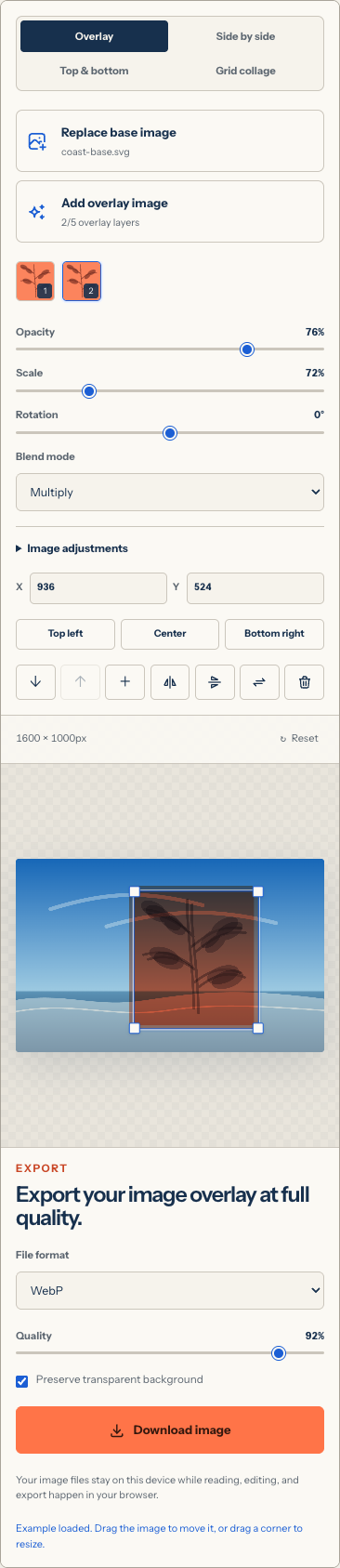
সর্বোচ্চ পাঁচটি ওভারলে ফাইল যোগ করা যায়। ফোনে সরল কম্পোজিশন নিয়ন্ত্রণ করা সহজ; তাই একটি ওভারলে দিয়ে শুরু করুন, অবস্থান ঠিক হওয়ার পরই প্রয়োজন হলে আরও যোগ করুন।
৪. স্পর্শ দিয়ে সরান ও মাপ বদলান
নির্বাচিত ছবির ভেতরে আঙুল টেনে সেটি সরান। অনুপাত ঠিক রেখে রিসাইজ করতে কোণার handle টানুন। এতে logo, মুখ বা গোল আকার টেনে বিকৃত হবে না।
Touch screen-এ mouse hover নেই, তাই selected outline গুরুত্বপূর্ণ। ছবি না সরে page scroll হলে overlay নির্বাচিত আছে কি না দেখুন এবং ছবির সীমানার ভেতর থেকে gesture শুরু করুন। Layer খুব ছোট হলে thumbnail থেকে সেটি বেছে আগে scale নিয়ন্ত্রণ দিয়ে বড় করুন, তারপর আবার drag করুন।
আঙুল দিয়ে নিখুঁত জায়গায় রাখা কঠিন হলে alignment button ব্যবহার করুন। Center নির্বাচিত স্তরকে ঠিক মাঝখানে রাখে। বারবার একই জায়গায় বসাতে X ও Y field-এ সঠিক coordinate দেওয়া যায়।
৫. অস্বচ্ছতা ও ব্লেন্ডিং ঠিক করুন
লোগো বা স্টিকার হলে ব্লেন্ড মোড স্বাভাবিক রাখুন। চিহ্ন কম চোখে পড়া দরকার হলেই অস্বচ্ছতা কমান। কাগজের টেক্সচার, ছায়া, আলো, মেঘ বা রঙের আবহের জন্য মাল্টিপ্লাই, স্ক্রিন বা সফট লাইট পরীক্ষা করুন।
iPhone-এর প্রিভিউ এক্সপোর্ট করা ছবির চেয়ে ছোট দেখা যেতে পারে, কারণ ক্যানভাসটি পর্দায় ধরানোর জন্য ছোট হয়। ওয়েবপাতা জুম করলে নিয়ন্ত্রণগুলো নাগালের বাইরে যেতে পারে। তাই সাধারণ মাপে কম্পোজিশন দেখুন, পরীক্ষামূলক এক্সপোর্ট করুন এবং ডাউনলোড করা ছবিটি Photos বা Files-এ পূর্ণ মাপে পরীক্ষা করুন।
৬. ফলাফল ডাউনলোড করুন
এক্সপোর্ট প্যানেলে গিয়ে PNG, JPEG বা WebP বেছে ছবি ডাউনলোড করুন চাপুন। Safari সাধারণত ফাইল ডাউনলোড করে; Downloads বোতাম বা Files অ্যাপের Downloads ফোল্ডার দেখুন। Safari-এর সেটিং অনুযায়ী ফোল্ডারটি iCloud Drive অথবা On My iPhone-এ থাকতে পারে।
Downloaded ফাইল Photos-এ নিতে Files থেকে খুলুন, Share button চাপুন এবং option থাকলে Save Image বাছুন। Safari নতুন tab-এ ছবি খুললে ছবির ওপর আঙুল চেপে ধরে iOS যে save action দেয় সেটি নিন।
iPhone-এ কোন এক্সপোর্ট ফরম্যাট বেছে নেবেন?
PNG
লোগো, গ্রাফিক, স্ক্রিনশট, ধারালো লেখা বা স্বচ্ছ পটভূমির জন্য PNG নিন। PNG-তে মান নষ্ট হয় না, তাই JPEG বা WebP-এর চেয়ে ফাইল বড় হতে পারে।
JPEG
অস্বচ্ছ পটভূমিসহ তৈরি ছবির জন্য JPEG নিন। স্পষ্ট ব্লক, আভা বা লেখা নষ্ট না হওয়া পর্যন্ত গুণমান কমিয়ে ফাইলের আকার সুবিধামতো করুন।
WebP
ওয়েবসাইট বা আধুনিক অ্যাপে ব্যবহারের ছোট ফাইলের জন্য WebP ভালো। এটি স্বচ্ছতা রাখতে পারে এবং প্রায়ই PNG-এর চেয়ে ছোট হয়। কিছু পুরোনো কাজের ধারা এখনো JPEG বা PNG চায়, তাই গন্তব্য আগে পরীক্ষা করুন।

iPhone-এ ওভারলের ব্যবহারিক ধারণা
ছবিতে লোগো যোগ করুন
স্বচ্ছ লোগোর ফাইল নিয়ে তুলনামূলক ফাঁকা কোণায় রাখুন এবং চারপাশে যথেষ্ট ফাঁক দিন। একেবারে কিনারায় রাখলে সামাজিক মাধ্যমের কাটছাঁটে কেটে যেতে পারে।
ওয়াটারমার্ক তৈরি করুন
স্বাক্ষর বা ওয়াটারমার্ক ফাইল যোগ করে অস্বচ্ছতা কমান। ছবির উজ্জ্বল ও গাঢ়—দুই অংশেই দেখে নিন। একই অস্বচ্ছতা উজ্জ্বল আকাশে শক্তিশালী দেখালেও কালো পোশাকে হারিয়ে যেতে পারে।
ছবির মধ্যে ছোট ছবি বানান
বড় ছবিকে ক্যানভাস করে কোণায় ছোট আয়তাকার ছবি রাখুন। প্রতিক্রিয়ার ছবি, ভ্রমণের খুঁটিনাটি, পণ্যের ক্লোজ-আপ, নির্দেশনা ও তুলনামূলক গ্রাফিকে এটি ভালো কাজ করে।
দুটি ছবি blend করুন
দ্বিতীয় ছবি প্রয়োজনমতো বড় করুন; সর্বোচ্চ মাপেও ক্যানভাস না ঢাকলে বড় উৎসের ছবি নিন। তারপর অস্বচ্ছতা কমিয়ে ব্লেন্ড মোড পরীক্ষা করুন। ব্লেন্ডের মতো অবস্থানও গুরুত্বপূর্ণ: রঙের সম্পর্ক ঠিক করার আগে মুখ, দিগন্ত, আলোর উৎস বা দিকনির্দেশক রেখা মিলিয়ে নিন।
ওভারল্যাপ ছাড়াই স্ক্রিনশট জোড়া দিন
প্রতিটি স্ক্রিনশট পড়া দরকার হলে পাশাপাশি, ওপর ও নিচে বা গ্রিড কোলাজে যান। নির্দেশনা, অ্যাপ তুলনা, রসিদ ও অগ্রগতির ধারাবাহিকতার জন্য ওভারলের চেয়ে এটি ভালো।
iPhone-এ ছবি ওভারলে সমস্যার সমাধান
বড় ছবি নিতে গিয়ে Safari আবার লোড হয়
আধুনিক iPhone-এর ছবি অনেক বড় হতে পারে, আর কয়েকটি পূর্ণ রেজোলিউশনের স্তর যথেষ্ট মেমোরি নেয়। অপ্রয়োজনীয় ট্যাব বন্ধ করুন, বাড়তি স্তর সরান বা অস্বাভাবিক বড় উৎসের ফাইলের ছোট কপি বানান। কাজটি ডিভাইসেই হওয়ায় ডিভাইস ও বর্তমান ব্রাউজার সেশনের মেমোরিই সীমা ঠিক করে।
Overlay-এর সঙ্গে সাদা rectangle দেখা যায়
Rectangle-টি উৎস ফাইলের অংশ। JPEG-এর বদলে স্বচ্ছ PNG, WebP বা SVG নিন। Opacity কমালে rectangle শুধু স্বচ্ছ হবে, পটভূমি সরে যাবে না।
Download করা ছবি Photos-এর বদলে Files-এ গেছে
Files-এর Downloads ফোল্ডার খুলে ছবি নির্বাচন করুন এবং iOS বিকল্প দিলে Share > Save Image নিন। বিকল্প না থাকলে ফাইল Files-এই রাখুন অথবা Photos-এর উপযোগী ফরম্যাটে আবার এক্সপোর্ট করুন।
Resize করতে গিয়ে স্তর সরে যায়
ছবির ভেতরে নয়, কোণার handle থেকে gesture শুরু করুন। Handle ধরা কঠিন হলে সাময়িকভাবে scale বাড়িয়ে resize করুন, তারপর প্রয়োজনীয় মাপে কমান।
Transparent অংশ solid হয়ে যায়
Source ও এক্সপোর্ট ফরম্যাট দুটোই transparency সমর্থন করে কি না দেখুন। PNG বা WebP বেছে স্বচ্ছ-পটভূমি option চালু করুন। JPEG সবসময় opaque ফলাফল দেয়।
ব্রাউজার পদ্ধতি ও আলাদা iPhone অ্যাপের তুলনা
| ব্রাউজার পদ্ধতি | আলাদা সম্পাদনা অ্যাপ |
|---|---|
| ইনস্টল করতে হয় না | App Store থেকে ডাউনলোড করতে হয় |
| সরাসরি নির্দিষ্ট কাজটি খোলে | শুরু করার ধাপ বা প্রকল্প তৈরি লাগতে পারে |
| ফাইল বর্তমান ব্রাউজার সেশনে থাকে | সংরক্ষণের আচরণ অ্যাপ ও অ্যাকাউন্ট অনুযায়ী বদলায় |
| স্তর ও এক্সপোর্টের নির্দিষ্ট নিয়ন্ত্রণ | লেখা, আঁকা, টেমপ্লেট, ভিডিও ও অন্যান্য উন্নত টুল থাকতে পারে |
| দ্রুত স্থির কম্পোজিশনের জন্য ভালো | বড় ডিজাইন প্রক্রিয়া দরকার হলে বেশি উপযোগী |
Browser পদ্ধতি প্রতিটি creative app-এর বিকল্প নয়। নির্দিষ্ট লক্ষ্য যখন স্থির ছবি overlay বা merge করে একটি finished ফাইল ডাউনলোড করা, তখন এটিই ছোট পথ।
সচরাচর জিজ্ঞাসা
শুধু iPhone-এর Photos অ্যাপ দিয়ে কি ছবি ওভারলে করা যায়?
Photos অ্যাপে কাটছাঁট, রঙ, মার্কআপ ও সংশ্লিষ্ট সম্পাদনা সুবিধা আছে, কিন্তু এটি সাধারণ বহুস্তর ছবি কম্পোজিটর নয়। এক ছবির ওপর আরেকটি লাগলে ব্রাউজার টুল বা আলাদা সম্পাদনা অ্যাপ বেশি সরাসরি।
অ্যাকাউন্ট খুলতে হবে কি?
না। OverlayImage.app-এ ছবি ওভারলে করতে নিবন্ধন লাগে না।
আমার iPhone-এর ছবি কি সার্ভারে আপলোড হয়?
বর্তমান ব্রাউজারেই কাজের ছবির ফাইল পড়া, কম্পোজিট ও এক্সপোর্ট হয়। OverlayImage.app সেগুলো ছবি প্রক্রিয়াকরণ সার্ভারে পাঠায় না বা ক্লাউড প্রকল্পে রাখে না।
দুইটির বেশি ছবি ব্যবহার করা যাবে?
হ্যাঁ। একটি মূল ছবির ওপর সর্বোচ্চ পাঁচটি overlay ফাইল যোগ করা যায়। প্রতিটি উৎস full-resolution camera ছবি হলে mobile memory limit মনে রাখুন।
একই ধাপ কি iPad-এও চলবে?
হ্যাঁ। iPad-এর Safari-তে একই সাধারণ পদ্ধতি চলে; ক্যানভাস ও নিয়ন্ত্রণের জন্য শুধু বেশি পর্দার জায়গা পাওয়া যায়।
iPhone-এ ছবি ওভারলে টুল খুলুন এবং আরেকটি অ্যাপ ইনস্টল না করেই প্রথম কম্পোজিশন বানান। ডেস্কটপ ও ফরম্যাট নিয়ে বিস্তারিত জানতে অনলাইনে ছবি ওভারলে করার পূর্ণ নির্দেশিকা পড়ুন।