সর্বোচ্চ পাঁচটি ওভারলে স্তর যোগ করুন
একটি মূল ছবি দিয়ে শুরু করে লোগো, টেক্সচার, স্টিকার, স্বচ্ছ PNG অথবা আরও ছবি যোগ করুন। এক্সপোর্টের আগপর্যন্ত প্রতিটি যোগ করা স্তর আলাদাভাবে নির্বাচন ও সম্পাদনা করা যায়।
ছবি ওভারলে তৈরি শুরু করুন, তারপর ক্যানভাসেই সর্বোচ্চ পাঁচটি স্তর নির্বাচন, সরানো ও আকার পরিবর্তন করুন।
উপরের ওয়ার্কস্পেসে সর্বোচ্চ পাঁচটি সম্পাদনযোগ্য স্তর দিয়ে অনলাইনে ছবি ওভারলে করুন। পাশাপাশি, ওপর-নিচে বা গ্রিড কোলাজেও ছবি মার্জ করতে পারবেন। প্রতিটি ধাপ আপনার ব্রাউজারেই সম্পন্ন হয়; ফাইল কখনো সার্ভারে পাঠানো বা ক্লাউডে রাখা হয় না।
নির্দিষ্ট কাজের জন্য তৈরি ছবি ওভারলে টুলে পুরো ডিজাইন সফটওয়্যার শেখার ঝামেলা ছাড়াই কাজ শেষ করুন।
বিনামূল্যের ছবি ওভারলে টুলে সত্যিই যে নিয়ন্ত্রণগুলো দরকার, OverlayImage.app-এ শুধু সেগুলোই আছে: স্বাধীন স্তর, সরাসরি অবস্থান নির্ধারণ, স্বাভাবিক ফটো ব্লেন্ডিং এবং বাড়তি ওয়াটারমার্ক বা আলাদা প্রজেক্ট ওয়ার্কফ্লো ছাড়া পরিচ্ছন্ন এক্সপোর্ট।
একটি মূল ছবি দিয়ে শুরু করে লোগো, টেক্সচার, স্টিকার, স্বচ্ছ PNG অথবা আরও ছবি যোগ করুন। এক্সপোর্টের আগপর্যন্ত প্রতিটি যোগ করা স্তর আলাদাভাবে নির্বাচন ও সম্পাদনা করা যায়।
ক্যানভাসে ওভারলে নির্বাচন করে পছন্দের জায়গায় টানুন, চার কোণ থেকে রিসাইজ করুন, ঘোরান বা মিরর করুন এবং স্তরটি সামনে বা পেছনে নিন।
লোগোর জন্য Normal, কাগজ ও ছায়ার টেক্সচারের জন্য Multiply, আলোর ইফেক্টে Screen, কোমল রঙে Soft Light এবং পরীক্ষামূলক কম্পোজিটে Difference বা Exclusion ব্যবহার করুন।
প্রতিটি স্তরের উজ্জ্বলতা, কনট্রাস্ট, রঙের ঘনত্ব, ব্লার ও অস্বচ্ছতা সমন্বয় করুন। প্রিভিউ সঙ্গে সঙ্গে বদলে যায়, তাই ডায়ালগের আড়ালে নয়—চোখের সামনেই ফলাফল দেখবেন।
ছবি পড়া, এডিট, কম্পোজিট ও এক্সপোর্ট সবই আপনার ব্রাউজারে স্থানীয়ভাবে হয়। কাজের ছবিগুলো ডিভাইসেই থাকে এবং কোনো অ্যাকাউন্টে যুক্ত হয় না।
স্বচ্ছতার জন্য PNG, সহজে ছবি শেয়ারের জন্য JPEG অথবা ছোট, ওয়েব-উপযোগী ফলাফলের জন্য WebP বেছে নিন। কমপ্রেশন গুরুত্বপূর্ণ হলে মান নিয়ন্ত্রণও ব্যবহার করতে পারবেন।
ভালো ওভারলে দুটি উৎসকেই স্পষ্ট রাখে এবং মিলিত অংশকে অর্থপূর্ণ করে। এখানে উষ্ণ উদ্ভিদের স্তর শীতল উপকূলের ফ্রেমের সঙ্গে মিশেছে; Multiply ও কম অস্বচ্ছতা কোনো ছবিকে ঢেকে না দিয়ে মিলিত অংশকেই মূল আকর্ষণ করেছে।
নিজের কম্পোজিশন তৈরি করুন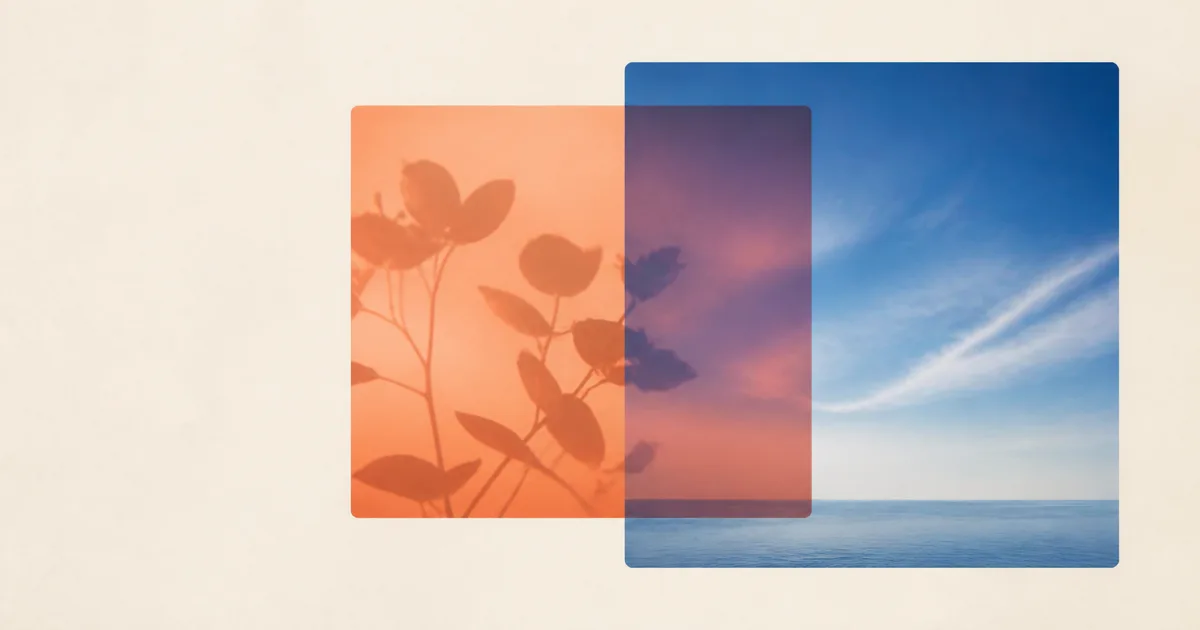
একই স্তর নিয়ন্ত্রণে ব্র্যান্ডের ব্যবহারিক কাজ, দৈনন্দিন ছবি সম্পাদনা এবং সৃজনশীল কম্পোজিশন করা যায়। যে ফলাফল দরকার তা দিয়ে শুরু করুন, তারপর শুধু সেই নিয়ন্ত্রণগুলোই ব্যবহার করুন যা কাজে লাগে।
পণ্যের ছবি, অনুষ্ঠানের ছবি বা পোর্টফোলিওর ছবিতে স্বচ্ছ লোগো বসান। সামঞ্জস্যপূর্ণ আকার রাখুন, একটি কোণ বেছে নিন এবং লোগোটি সূক্ষ্ম রাখতে চাইলে অস্বচ্ছতা কমান।
বিষয়বস্তু না ঢেকেই প্রিভিউ সুরক্ষিত রাখুন। এক বা একাধিক ওয়াটারমার্ক স্তর যোগ করুন, প্রয়োজনে ঘোরান এবং ডিভাইসে মূল ছবিটি অক্ষত রাখুন।
পোর্ট্রেটের সঙ্গে টেক্সচার, শহরের আকাশরেখার সঙ্গে মেঘ অথবা একই দৃশ্যের দুটি এক্সপোজার মিলিয়ে নিন। শুধু অস্বচ্ছতার চেয়ে ব্লেন্ড মোড ছবিগুলোর মধ্যে আরও সমৃদ্ধ মেলবন্ধন তৈরি করে।
আগে-পরের ছবি, পণ্যের ভিন্ন সংস্করণ, কাজের অগ্রগতি, দৃশ্যভিত্তিক নির্দেশনা ও ছোট তুলনামূলক গ্রাফিকের জন্য আড়াআড়ি বা লম্বালম্বি লেআউট বেছে নিন।
কাগজের দানা, ফিল্মের ধুলো, রঙের আস্তরণ, ছায়া বা আলোর ঝলককে ছবি ওভারলে হিসেবে ব্যবহার করুন। Screen, Multiply ও Soft Light টেক্সচারকে মূল ছবির স্বাভাবিক অংশ করে তোলে।
পরিচ্ছন্ন ছবির ওপর ক্যাম্পেইন ব্যাজ, দামের ব্যাজ, পণ্যের বিবরণ বা সাজসজ্জার স্তর বসান, তারপর পোস্ট, লিস্টিং, ইমেইল বা প্রেজেন্টেশনের জন্য স্পষ্ট ছবি এক্সপোর্ট করুন।
ছবি ওভারলে টুলে প্রজেক্ট সেটআপ বা অ্যাকাউন্ট লাগে না। দুটি ছবি বেছে নিলেই যে পেজ থেকে শুরু করেছিলেন, সেখানেই প্রথম কার্যকর প্রিভিউ দেখা যাবে।
যে ছবি চূড়ান্ত ক্যানভাসের মাপ নির্ধারণ করবে সেটি আপলোড করুন। আপনার ব্রাউজার সাধারণ PNG, JPG, WebP, GIF ও SVG ফাইল সরাসরি খুলতে পারে।
ওপরে বসাতে চান এমন লোগো, ওয়াটারমার্ক, টেক্সচার, স্টিকার বা দ্বিতীয় ছবি যোগ করুন। কম্পোজিশনের প্রয়োজন অনুযায়ী সর্বোচ্চ পাঁচটি স্তর পর্যন্ত যোগ করতে থাকুন।
নির্বাচিত স্তর টেনে আকার ও ঘূর্ণন ঠিক করুন, তারপর অস্বচ্ছতা, ব্লেন্ড মোড, রং ও তীক্ষ্ণতা সমন্বয় করুন। ছবি একটির ওপর আরেকটি না রেখে মার্জ করতে চাইলে লেআউট বদলান।
PNG, JPEG বা WebP বেছে নিন, প্রয়োজন হলে স্বচ্ছতা রাখুন এবং কোনো বাড়তি ওয়াটারমার্ক ছাড়াই কাজের আসল পিক্সেল মাপেই ফলাফল ডাউনলোড করুন।
একটি ছবির ওপরে আরেকটি বসানোই ছবি ওভারলের শুরু। সঠিক মোড বেছে নেওয়া, দৃশ্যের অগ্রাধিকার ঠিক করা এবং চূড়ান্ত ব্যবহারের উপযোগী ফরম্যাটে এক্সপোর্ট করলেই ফল ভালো হয়। পেশাদার এডিটিং অভিজ্ঞতা ছাড়াই কীভাবে ছবি ওভারলে করবেন, এই গাইডে তা দেখানো হয়েছে।
ছবি ওভারলে একই ক্যানভাসে একটি ছবির ওপর আরেকটি বসায়। পিক্সেল একে অপরের ওপর পড়ে বলে এটি লোগো, ওয়াটারমার্ক, টেক্সচার, কাটআউট বিষয়বস্তু, আলোর প্রভাব ও ডাবল এক্সপোজারের জন্য কার্যকর। অস্বচ্ছতা দৃশ্যমানতা নিয়ন্ত্রণ করে, আর স্তরের ক্রম ঠিক করে কোন ছবি অগ্রাধিকার পাবে।
ছবি মার্জে সম্পূর্ণ ছবিগুলো ওভারল্যাপ ছাড়াই যুক্ত হয়। তুলনার জন্য পাশাপাশি ও লম্বালম্বি লেআউট উপযোগী, আর গ্রিড কোলাজ তিনটি বা তার বেশি ছবি সারি ও কলামে সাজায়। Multiply বা Screen-এর মতো ব্লেন্ড মোড মিলিত অংশের পিক্সেল একত্র করে।
মূল ছবিই কম্পোজিশনের প্রস্থ, উচ্চতা ও দৃশ্যের আবহ নির্ধারণ করে। সবচেয়ে গুরুত্বপূর্ণ ফ্রেমিং বজায় রাখুন—শপ গ্রাফিকের জন্য পণ্যের ছবি, আলোর ইফেক্টের জন্য ল্যান্ডস্কেপ অথবা ওয়াটারমার্কের জন্য সম্পূর্ণ ছবি। বড় ও ধারালো মূল ছবি চূড়ান্ত এক্সপোর্টে বেশি বিস্তারিত রাখে।
লোগো যোগ করার আগে খালি জায়গা খুঁজুন এবং গুরুত্বপূর্ণ বিবরণ থেকে টেক্সচার দূরে রাখুন। প্রতিটি উৎস পুরোপুরি দৃশ্যমান রাখতে চাইলে আড়াআড়ি, লম্বালম্বি বা গ্রিড-কোলাজ লেআউট নিন।
অবস্থান গুরুত্ব প্রকাশ করে। মাঝখানের ওভারলে মূল বিষয় হয়ে ওঠে, আর কোণে ছোট স্তর স্বাক্ষরের মতো কাজ করে। প্রথমে নির্বাচিত স্তর টানুন, তারপর আকার ও দৃশ্যের কেন্দ্রের ভারসাম্য রাখতে স্কেল ঠিক করুন।
ঘোরানো ও উল্টানো সংযতভাবে ব্যবহার করুন। কয়েক ডিগ্রি পার্সপেক্টিভ মেলাতে পারে; শক্ত তির্যক রেখা পুরো ফ্রেম দখল করতে পারে। একাধিক স্তরে আকার ও অস্বচ্ছতা আলাদা রাখুন, যাতে একটি নেতৃত্ব দেয় এবং বাকিগুলো সহায়তা করে।
অস্বচ্ছতা রঙ কীভাবে মিশবে তা না বদলে দৃশ্যমানতা নিয়ন্ত্রণ করে। ওয়াটারমার্ক, আধা-স্বচ্ছ ব্যাজ বা হালকা তুলনার জন্য এটি ভালো। অস্বচ্ছ লোগোর ক্ষেত্রে পূর্ণ অস্বচ্ছতা এবং সূক্ষ্ম টেক্সচারের ক্ষেত্রে প্রায় ৩০–৬০ শতাংশ দিয়ে শুরু করে মূল ছবির ওপর ফলাফল বিচার করুন।
কালি ও ছায়ায় Multiply গাঢ় অংশ রাখে; আলোর ঝলকে Screen উজ্জ্বল অংশ রাখে। Soft Light, Overlay বা Hard Light-এর চেয়ে কোমল। কোনো মোড ত্বকের রং, পণ্যের রং বা লেখা নষ্ট করলে Normal-এ ফিরে অস্বচ্ছতা সমন্বয় করুন।
স্বচ্ছ PNG বা SVG ফাইল আয়তাকার ব্যাকগ্রাউন্ড এড়ায় বলে পরিচ্ছন্ন লোগো ওভারলে তৈরি করে। নির্ধারিত মাপে প্রান্ত পরীক্ষা করুন, লোগো টেনে বিকৃত করবেন না এবং ভিন্ন স্ক্রিন ও ক্রপের জন্য ক্যানভাসের কিনারা থেকে যথেষ্ট জায়গা রাখুন।
টেক্সচারের আকার মূল ছবির সঙ্গে মিলিয়ে নিন। বড় দানা আলাদা করে লাগানো মনে হতে পারে; খুব ছোট দানা এক্সপোর্টে হারিয়ে যেতে পারে। উজ্জ্বলতা, কনট্রাস্ট, রঙের ঘনত্ব ও সামান্য ব্লার যোগ করা স্তরকে স্বাভাবিকভাবে মেলাতে সাহায্য করে, মূল ফাইলও অপরিবর্তিত থাকে।
স্বচ্ছতা, স্পষ্ট লোগো, ইন্টারফেস গ্রাফিক বা বারবার সম্পাদনার জন্য PNG নিন। অস্বচ্ছ ব্যাকগ্রাউন্ডে থাকা সম্পূর্ণ ছবির জন্য JPEG নিন এবং দৃশ্যমান ব্লক না রেখে ফাইল ছোট হওয়া পর্যন্ত মান ঠিক করুন। WebP সাধারণত স্বচ্ছতা রেখেও ছোট ওয়েব ছবি দেয়।
ক্যানভাসের মাপ দেখুন এবং সূক্ষ্ম রেখা পূর্ণ আকারে প্রিভিউ করুন। ওভারলে মোড মূল ছবির মাপ অনুসরণ করে, আর মার্জ লেআউট প্রতিটি উৎস ধরতে বড় হয়। চূড়ান্ত ফাইল আপনার ব্রাউজারেই তৈরি হয়।
ছবি ওভারলে টুল, সমর্থিত ফাইল, গোপনীয়তা, আউটপুটের মান, মোবাইলে ব্যবহার এবং ছবি ওভারলে ও মার্জের পার্থক্য নিয়ে সংক্ষিপ্ত উত্তর।
একটি মূল ছবি আপলোড করুন, ওভারলে স্তর যোগ করুন, তারপর প্রিভিউতে নির্বাচিত স্তর টানুন। তৈরি করা ছবিটি ডাউনলোডের আগে আকার, ঘূর্ণন, অস্বচ্ছতা ও ব্লেন্ড মোড ঠিক করুন।
হ্যাঁ। ছবি ওভারলে টুলটি বিনামূল্যে ব্যবহার করা যায়, নিবন্ধন লাগে না এবং এক্সপোর্ট করা ছবিতে ওয়াটারমার্ক যোগ করে না।
না। ছবি পড়া, এডিট, কম্পোজিট ও এক্সপোর্ট সবই আপনার ব্রাউজারে স্থানীয়ভাবে হয়। ফাইল কখনো সার্ভারে পাঠানো বা ক্লাউডে রাখা হয় না।
PNG, JPEG, WebP, GIF ও SVG-সহ ব্রাউজার সমর্থিত সাধারণ ফরম্যাট খুলতে পারবেন। সম্পূর্ণ কম্পোজিশন PNG, JPEG বা WebP হিসেবে এক্সপোর্ট করা যায়।
হ্যাঁ। একটি মূল ছবির সঙ্গে সর্বোচ্চ পাঁচটি ওভারলে স্তর যোগ করুন। প্রতিটি স্তরের নিজস্ব অবস্থান, আকার, ঘূর্ণন, অস্বচ্ছতা, ব্লেন্ড মোড, উল্টানো ও সমন্বয়ের সেটিংস থাকে।
ওভারলে একই ক্যানভাসে ছবিগুলোকে ওভারল্যাপ করে রাখে, তাই সেগুলো একে অপরকে ঢাকতে বা মিশতে পারে। পাশাপাশি ও লম্বালম্বি মোড সম্পূর্ণ ছবি এক সারি বা কলামে জোড়ে। গ্রিড কোলাজ ৩টি বা তার বেশি ছবির জন্য ভালো এবং সেগুলোকে একাধিক সারি ও কলামে সাজায়।
হ্যাঁ। এডিটরটি সব স্ক্রিনে মানিয়ে নেয় এবং স্পর্শ করে টানা যায়। খুব বড় ছবির কাজ মোবাইল ব্রাউজারে উপলভ্য মেমোরির ওপর নির্ভর করতে পারে, তাই অপ্রয়োজনীয় ট্যাব বন্ধ করলে সুবিধা হবে।
লোগো ও সরাসরি বসানোর জন্য Normal, গাঢ় টেক্সচারে Multiply, আলোর ইফেক্টে Screen এবং সূক্ষ্ম রঙে Soft Light ব্যবহার করুন। চোখে দেখে মোডগুলো চেষ্টা করুন এবং সঠিক রং সবচেয়ে গুরুত্বপূর্ণ হলে Normal-এ ফিরুন।
বিনামূল্যের ছবি ওভারলে টুল খুলুন, ছবি যোগ করুন, প্রতিটি স্তর নিয়ন্ত্রণ করুন এবং ফলাফল ডাউনলোড করুন। কোনো প্রজেক্ট ড্যাশবোর্ড, ইনস্টলেশন বা ল্যান্ডিং পেজ থেকে এডিটরে যাওয়ার বাড়তি ধাপ নেই।
ছবি ওভারলে টুল খুলুন