يمكنك تراكب الصور على iPhone من دون تثبيت تطبيق مخصص لتحرير الصور. يستطيع Safari فتح محرر صور يعمل في المتصفح، وقراءة الصور التي تختارها من تطبيق «الصور» أو «الملفات»، والسماح لك بتحريك الطبقة العلوية وتغيير حجمها باللمس، ثم حفظ التركيب النهائي على جهازك.
يفيد هذا الأسلوب عندما تحتاج إلى إضافة شعار، أو وضع صورة صغيرة داخل صورة أكبر، أو تطبيق علامة مائية، أو دمج صورتين، أو إعداد تصميم سريع لوسائل التواصل الاجتماعي. فهو يلغي الحاجة إلى إنشاء حساب أو تحويل المهمة إلى مشروع تصميم كبير، ولا تضيف OverlayImage.app علامة مائية إضافية إلى النتيجة.
افتح OverlayImage.app في Safari لاتباع الخطوات. يتكيف المحرر مع الشاشة، وتتم معالجة الصور في المتصفح الحالي بدلاً من إرسالها إلى خادم بعيد لمعالجة الصور.
قبل أن تبدأ على iPhone
تأكد من أن الصور متاحة في مكتبة الصور أو في تطبيق الملفات. يستطيع منتقي الملفات في Safari عرض الموقعين، لكن الخيارات الدقيقة تعتمد على إصدار iOS ومكان حفظ الملف الأصلي.
للحصول على نتيجة أوضح:
- استخدم الصورة الأكبر بوصفها الصورة الأساسية.
- استخدم ملف PNG أو WebP أو SVG شفافاً للشعار أو العنصر المقتص.
- احتفظ بالملفات الأصلية في «الصور» أو «الملفات».
- أغلق علامات تبويب المتصفح التي تستهلك الذاكرة عند العمل على صور كاميرا كبيرة جداً.
- حدّد ما إذا كانت النتيجة النهائية تحتاج إلى شفافية قبل اختيار صيغة التصدير.
إذا وصلتك صورة عبر «الرسائل» أو البريد أو تطبيق آخر، فاحفظها أولاً في «الصور» أو «الملفات». سيجعل ذلك العثور عليها من منتقي الرفع في Safari أسهل، ويقلل احتمال اختيار معاينة منخفضة الدقة بدلاً من المرفق الأصلي.
كيفية تراكب صورتين على iPhone باستخدام Safari
1. افتح محرر الصور في المتصفح
انتقل إلى OverlayImage.app في Safari. تظهر مساحة العمل قبل الدليل التعريفي، ولذلك يمكنك البدء من دون التمرير عبر مقال أو فتح صفحة تحرير منفصلة.
على الشاشة الضيقة، تُرتَّب عناصر التحكم عموديًا: تبدأ بعناصر التحكم في الصور، تليها معاينة اللوحة، ثم عناصر التصدير في الأسفل. يحافظ ذلك على عرض كافٍ للمعاينة مع إبقاء إعدادات كل طبقة متاحة.
2. اختر الصورة الأساسية
اضغط على رفع الصورة الأساسية. اختر مكتبة الصور (Photo Library) أو اختيار ملف (Choose File) أو الخيار المكافئ الذي يعرضه iOS. حدّد الصورة التي ينبغي أن تحدد أبعاد اللوحة النهائية.
غالباً ما تكون الصورة الأساسية هي الصورة التي تريد الحفاظ على اقتصاصها. استخدم صورة المنتج لشارة منتج، والصورة النهائية عند إعداد علامة مائية، والخلفية بوصفها الصورة الأساسية عند وضع صورة شخصية صغيرة داخلها.
3. أضف الصورة التي ستظهر في المقدمة
اضغط على إضافة صورة للتراكب واختر الملف الثاني. ستظهر الطبقة الجديدة محددة على اللوحة. كما ستظهر صورتها المصغرة في شريط الطبقات، وهذا مفيد عندما تكون الصورة صغيرة أو محجوبة جزئياً.
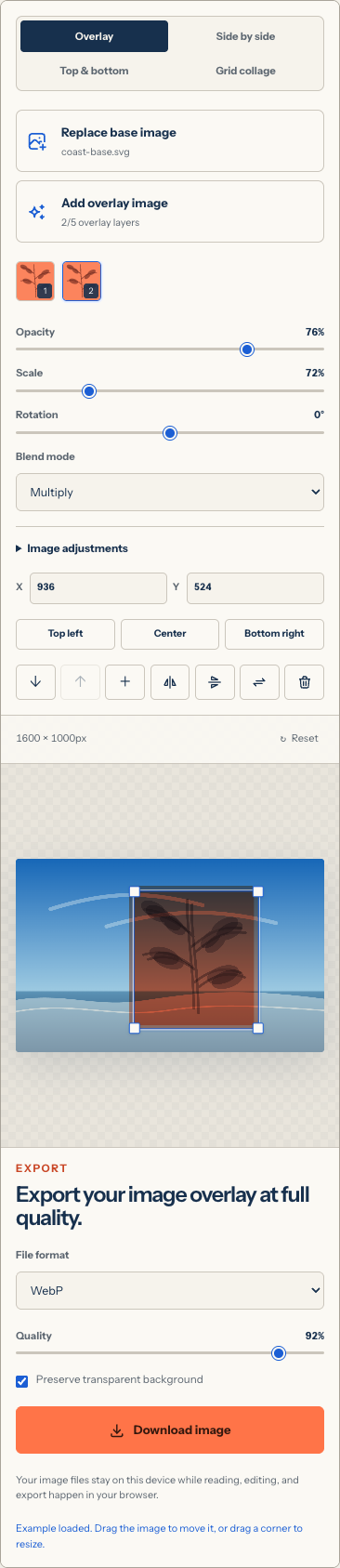
يمكنك رفع ما يصل إلى خمسة ملفات تراكب. وعلى الهاتف، يسهل التحكم في التركيب الأبسط، لذلك ابدأ بطبقة واحدة وأضف المزيد بعد أن ينجح وضعها.
4. حرّك الصورة وغيّر حجمها باللمس
اسحب الصورة المحددة نفسها لتحريكها. واسحب مقبضاً من الزاوية لتغيير حجمها مع الحفاظ على النسب. يحافظ السحب من الزاوية على الشكل الأصلي، فيمنع تمدد الشعار أو الوجه أو الدائرة.
لا تتضمن شاشات اللمس حالة تمرير بالماوس، لذلك يكتسب الإطار المحدد أهمية خاصة. إذا أدى السحب إلى تحريك الصفحة بدلاً من الصورة، فتأكد من تحديد الطبقة وابدأ الإيماءة من داخل حدود الصورة. وإذا كانت الطبقة صغيرة جداً، فحدد صورتها المصغرة واستخدم عنصر التحكم في القياس قبل محاولة سحبها مجدداً.
استخدم أزرار المحاذاة عندما لا يوفر موضع الإصبع دقة كافية. يضع الوسط الطبقة المحددة في منتصف اللوحة تمامًا، بينما تتيح حقلا X وY إدخال إحداثيات دقيقة لاستخدامها في مواضع متكررة.
5. اضبط العتامة والمزج
اترك وضع المزج على عادي عند العمل على شعار أو ملصق. اخفض العتامة فقط عندما تريد أن تكون العلامة أقل بروزًا. أما في حالة نسيج الورق أو الظلال أو الضوء أو السحب أو معالجة الألوان، فجرّب ضرب أو شاشة أو ضوء ناعم.
قد تكون معاينة iPhone أصغر من الصورة المصدّرة لأن اللوحة تُصغّر لتناسب الشاشة. وقد يجعل تكبير صفحة الويب الوصول إلى عناصر التحكم أصعب؛ لذلك من الأفضل عادةً فحص التركيب بمقياس الصفحة المعتاد، وتصدير نسخة تجريبية، ثم فتح الصورة التي نُزّلت في «الصور» أو «الملفات» بحجمها الكامل.
6. نزّل النتيجة
مرّر إلى لوحة التصدير واختر PNG أو JPEG أو WebP. اضغط على تنزيل الصورة. ينزّل Safari الملف عادةً؛ فتحقق من زر التنزيلات أو من مجلد التنزيلات في تطبيق «الملفات». وقد يكون المجلد في iCloud Drive أو على الـ iPhone الخاص بي (On My iPhone)، وذلك حسب إعدادات Safari لديك.
لنقل ملف نُزّل إلى تطبيق «الصور»، افتحه من «الملفات»، واضغط زر المشاركة، ثم اختر حفظ الصورة (Save Image) فقط عندما يكون هذا الخيار متاحًا. وإذا فتح Safari الصورة في علامة تبويب جديدة، فاضغط مطولًا على الصورة واختر إجراء الحفظ الذي يتيحه iOS.
ما صيغة التصدير المناسبة لتراكب الصور على iPhone؟
PNG
اختر PNG للشعار أو التصميم أو لقطة الشاشة أو النص الواضح أو الخلفية الشفافة. صيغة PNG غير فقدية، وقد تنتج ملفاً أكبر من JPEG أو WebP.
JPEG
اختر JPEG للصورة النهائية ذات الخلفية غير الشفافة. ارفع جودة التصدير أو اخفضها حتى يصبح الملف صغيراً بما يكفي من دون ظهور مربعات أو هالات أو تلف واضح في النص.
WebP
اختر WebP لصورة صغيرة الحجم مخصصة لموقع ويب أو تطبيق حديث. يمكنها الحفاظ على الشفافية، وغالبًا ما تنتج ملفًا أصغر من PNG. ما تزال بعض مسارات العمل القديمة تتطلب JPEG أو PNG، لذا تحقق من الوجهة قبل اختيارها.

أفكار مفيدة لتراكب الصور على iPhone
أضف شعاراً إلى صورة
استخدم ملف شعار شفافاً، وانقله إلى زاوية هادئة، واترك حوله هامشاً كافياً. فقد تُقص الشعارات الموضوعة ملاصقة للحافة تماماً عند اقتصاص الصورة في وسائل التواصل الاجتماعي.
أنشئ علامة مائية
أضف ملف التوقيع أو العلامة المائية واخفض عتامتها. افحص الأجزاء الفاتحة والداكنة من الصورة معًا؛ فقد تبدو قيمة عتامة واحدة قوية فوق سماء ساطعة، لكنها تختفي فوق ملابس داكنة.
أنشئ صورة داخل صورة
استخدم صورة كبيرة بوصفها اللوحة، وضع صورة مستطيلة أصغر في إحدى الزوايا. يناسب ذلك صور ردود الفعل، وتفاصيل السفر، واللقطات القريبة للمنتجات، والتعليمات، وتصاميم المقارنة.
ادمج صورتين
كبّر الصورة الثانية بالقدر المطلوب. وإذا لم تستطع تغطية اللوحة عند أقصى قياس، فاستخدم صورة مصدر أكبر. بعد ذلك اخفض العتامة وجرّب وضع مزج. ولا تقل أهمية الموضع عن المزج نفسه: حاذِ الوجوه أو الآفاق أو مصادر الضوء أو الخطوط الموجهة قبل تحسين العلاقة اللونية.
صِل لقطات الشاشة من دون تراكب
بدّل إلى جنبًا إلى جنب أو أعلى وأسفل أو صورة مجمعة شبكية عندما يجب أن تظل كل لقطة شاشة مقروءة. فهذا أفضل من التراكب في التعليمات، ومقارنات التطبيقات، والإيصالات، وتسلسلات التقدم.
استكشاف أخطاء تراكب الصور على iPhone وإصلاحها
يعيد Safari التحميل أثناء التعامل مع صور كبيرة
قد تكون صور iPhone الحديثة كبيرة الحجم، كما أن استخدام عدة طبقات كاملة الدقة يستهلك قدراً كبيراً من الذاكرة. أغلق علامات التبويب غير المستخدمة، أو أزل الطبقات غير الضرورية، أو أنشئ نسخاً أصغر من ملفات المصدر الكبيرة على نحو استثنائي. وبما أن المعالجة محلية، تعتمد الذاكرة المتاحة على الجهاز وجلسة المتصفح الحالية.
يظهر على التراكب مستطيل أبيض
ينتمي المستطيل إلى ملف المصدر. استخدم PNG أو WebP أو SVG شفافاً بدلاً من JPEG. إن خفض العتامة يجعل المستطيل شبه شفاف فقط، ولا يزيل الخلفية.
الصورة التي نزلتها موجودة في «الملفات» وليس «الصور»
افتح مجلد التنزيلات في «الملفات»، وحدد الصورة، واختر مشاركة > حفظ الصورة (Share > Save Image) عندما يعرض iOS هذا الإجراء. وإذا لم يكن متاحًا، فأبقِ الملف في «الملفات» أو صدّره بصيغة متوافقة مع مسار العمل في «الصور».
تتحرك الطبقة عندما أريد تغيير حجمها
ابدأ الإيماءة من مقبض الزاوية بدلاً من داخل الصورة. وإذا كان الوصول إلى المقبض صعباً، فكبّر الطبقة مؤقتاً، وغيّر حجمها، ثم أعدها إلى الحجم المقصود.
تتحول المناطق الشفافة إلى مناطق مصمتة
تأكد من أن ملف المصدر وصيغة التصدير يدعمان الشفافية. اختر PNG أو WebP وفعّل خيار الخلفية الشفافة. تنتج JPEG نتيجة غير شفافة دائماً.
طريقة المتصفح مقارنةً بتطبيق iPhone مخصص
| سير العمل عبر المتصفح | تطبيق تحرير مخصص |
|---|---|
| لا يتطلب تثبيتاً | يتطلب تنزيله من App Store |
| يفتح مباشرةً على المهمة | قد يتطلب إعداداً أولياً أو إنشاء مشروع |
| تبقى الملفات في جلسة المتصفح الحالية | يعتمد سلوك التخزين على التطبيق والحساب |
| يركز على عناصر تحكم الطبقات والتصدير | قد يضم نصاً ورسوماً وقوالب وفيديو وأدوات متقدمة أخرى |
| الأفضل للتركيبات الثابتة السريعة | أفضل عند الحاجة إلى سير عمل تصميم أكبر |
لا تحل طريقة المتصفح محل كل تطبيقات الإبداع. لكنها المسار الأقصر عندما يكون الهدف تحديداً تراكب صور ثابتة أو دمجها وتنزيل ملف نهائي واحد.
الأسئلة الشائعة
هل يمكنني تراكب الصور باستخدام تطبيق «الصور» على iPhone فقط؟
يوفر تطبيق «الصور» ميزات الاقتصاص وتعديل الألوان والتعليقات التوضيحية وأدوات تحرير مرتبطة بها، لكنه ليس أداة عامة لتركيب صور متعددة الطبقات. يكون استخدام أداة في المتصفح أو تطبيق تحرير مخصص أكثر مباشرة عندما تحتاج إلى وضع صورة فوق أخرى.
هل أحتاج إلى إنشاء حساب؟
لا. لا يتطلب OverlayImage.app التسجيل لاستخدام سير عمل تراكب الصور.
هل تُرفع صوري من iPhone إلى خادم؟
تُقرأ ملفات الصور المستخدمة وتُركّب وتُصدّر في المتصفح الحالي. ولا تُرسل إلى خادم لمعالجة الصور ولا تُخزّن في مشروع سحابي بواسطة OverlayImage.app.
هل يمكنني استخدام أكثر من صورتين؟
نعم. يمكنك رفع ما يصل إلى خمسة ملفات تراكب فوق صورة أساسية واحدة. ضع حدود ذاكرة الهاتف في الحسبان عندما تكون جميع الصور الأصلية ملتقطة بالكاميرا وبكامل دقتها.
هل يمكنني استخدام الخطوات نفسها على iPad؟
نعم. يتبع Safari على iPad سير العمل العام نفسه، مع مساحة شاشة أكبر للوحة وعناصر التحكم.
افتح أداة تراكب الصور على iPhone وأنشئ أول تركيب من دون تثبيت تطبيق آخر. ولمعرفة تفاصيل سطح المكتب والصيغ، راجع الدليل الكامل لتراكب الصور عبر الإنترنت.