أضف ما يصل إلى خمس طبقات لتراكب الصور
ابدأ بصورة رئيسية واحدة، ثم أضف شعارات أو خامات أو ملصقات أو صور PNG شفافة أو صورًا إضافية. تبقى كل طبقة مضافة قابلة للتحديد والتحرير بشكل مستقل حتى التصدير.
ابدأ بإنشاء تراكب للصور، ثم حدّد ما يصل إلى خمس طبقات وحركها وغيّر حجمها مباشرة على اللوحة.
استخدم مساحة العمل أعلاه لتراكب الصور عبر الإنترنت باستخدام ما يصل إلى خمس طبقات قابلة للتحرير. يمكنك أيضًا دمج الصور أفقيًا أو عموديًا أو في صورة مجمعة شبكية. تتم كل خطوة محليًا في متصفحك؛ فلا تُرسل الملفات إلى خادم ولا تُخزّن في السحابة.
تساعدك أداة مركزة لتراكب الصور على إنجاز مهمتك من دون أن تضطرك إلى تعلّم حزمة تصميم كاملة.
تحافظ OverlayImage.app على عناصر التحكم التي تحتاجها أداة مجانية لتراكب الصور فعلًا: طبقات مستقلة، ووضع مباشر للصور، ومزج طبيعي للصور، وتصدير نظيف من دون علامة مائية مضافة أو سير عمل منفصل للمشروعات.
ابدأ بصورة رئيسية واحدة، ثم أضف شعارات أو خامات أو ملصقات أو صور PNG شفافة أو صورًا إضافية. تبقى كل طبقة مضافة قابلة للتحديد والتحرير بشكل مستقل حتى التصدير.
حدّد طبقة التراكب على اللوحة، واسحبها إلى موضعها، وغيّر حجمها من زواياها الأربع، ودوّرها أو اقلبها، وانقل الطبقة إلى الأمام أو الخلف.
استخدم الوضع العادي للشعارات، والضرب لخامات الورق والظلال، والشاشة لتسربات الضوء، والضوء الناعم للألوان الهادئة، أو الفرق والاستبعاد للتكوينات التجريبية.
اضبط السطوع والتباين والتشبع والتمويه والعتامة لكل طبقة. تُحدَّث المعاينة فورًا، فتظل التحسينات مرئية بدل أن تختفي داخل مربعات الحوار.
تتم قراءة الصور وتحريرها وتركيبها وتصديرها محليًا في متصفحك. تبقى صور العمل على جهازك ولا تُرفق بحساب أبدًا.
اختر PNG للشفافية، أو JPEG لمشاركة الصور بالطريقة المعتادة، أو WebP للحصول على ملف أصغر مناسب للويب. وتظل عناصر التحكم بالجودة متاحة عندما تحتاج إلى التحكم في الضغط.
يحافظ التراكب المتقن على وضوح الصورتين الأصليتين، ويمنح المنطقة المشتركة وظيفة بصرية. هنا تلتقي طبقة نباتية دافئة بإطار ساحلي بارد؛ ويجعل وضع الضرب والعتامة المخفّضة منطقة التقاطع نقطة التركيز من دون إخفاء أي من الصورتين.
أنشئ تكوينك الخاص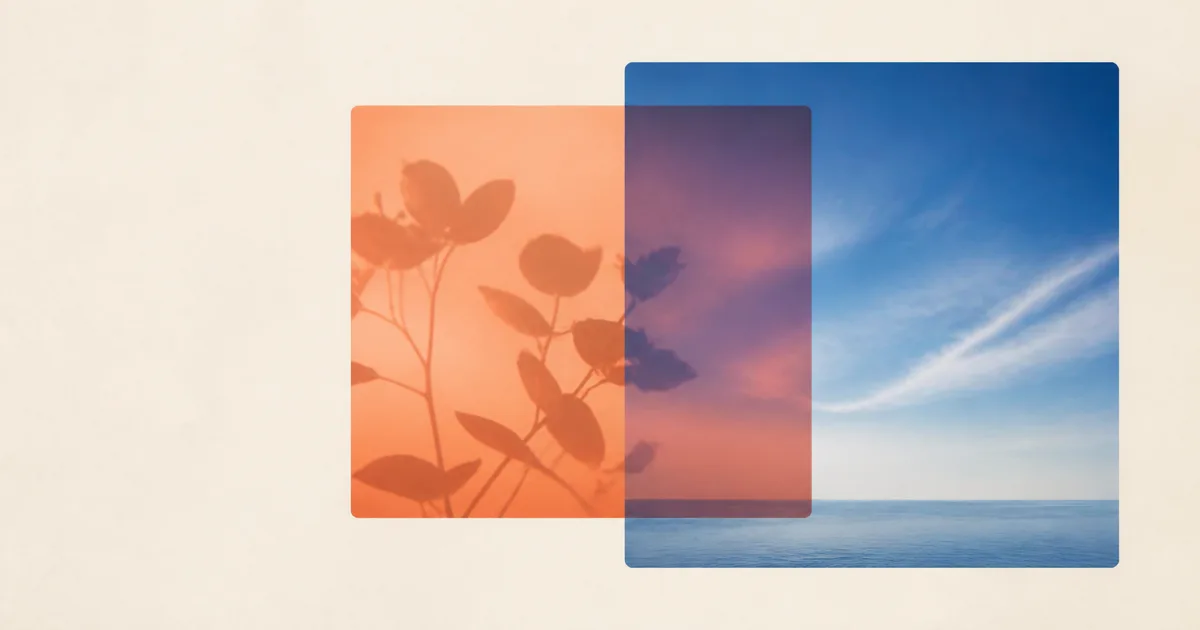
تلبي عناصر التحكم نفسها في الطبقات احتياجات العلامات التجارية العملية وتعديلات الصور اليومية والتكوينات التعبيرية. ابدأ بالنتيجة التي تحتاجها، ثم استخدم عناصر التحكم التي تخدمها فقط.
ضع شعارًا شفافًا فوق صور المنتجات أو صور الفعاليات أو أعمالك المعروضة في ملفك. حدّد حجمًا ثابتًا، واختر إحدى الزوايا، وخفّض العتامة عندما تريد أن يبدو الشعار غير لافت.
احمِ المعاينات من دون حجب العنصر الأساسي. أضف طبقة علامة مائية واحدة أو عدة طبقات، ودوّرها عند الحاجة، وحافظ على الصورة الأصلية دون تغيير على جهازك.
اجمع صورة شخصية مع خامة، أو أفق مدينة مع سحب، أو تعريضين للمشهد نفسه. تنشئ أوضاع المزج علاقة أغنى من العتامة وحدها.
بدّل إلى تخطيط أفقي أو عمودي لصور قبل وبعد، أو لنسخ مختلفة من المنتجات، أو لصور توثّق التقدم، أو لتعليمات مرئية، أو لرسومات مقارنة موجزة.
استخدم حبيبات الورق أو غبار الفيلم أو الطبقات اللونية أو الظلال أو تسربات الضوء كتراكبات للصور. تساعد أوضاع الشاشة والضرب والضوء الناعم على اندماج الخامة مع الصورة الرئيسية.
ضع شارة حملة أو شارة سعر أو تفصيلًا لمنتج أو طبقة زخرفية فوق صورة نظيفة، ثم صدّر ملفًا واضحًا عالي الدقة لمنشور أو صفحة منتج أو رسالة بريد إلكتروني أو عرض تقديمي.
لا تحتاج أداة تراكب الصور إلى إعداد مشروع أو حساب. اختر صورتين، وستظهر أول معاينة مفيدة في الصفحة نفسها التي فتحتها.
ارفع الصورة التي يجب أن تحدد اللوحة النهائية. يستطيع متصفحك فتح ملفات PNG وJPG وWebP وGIF وSVG الشائعة مباشرة.
أضف الشعار أو العلامة المائية أو الخامة أو الملصق أو الصورة الثانية التي تريد وضعها في المقدمة. واصل الإضافة حتى يكتمل التكوين، بحد أقصى خمس طبقات.
اسحب الطبقة المحددة، واضبط حجمها ودورانها، ثم عدّل العتامة ووضع المزج واللون والحدة. بدّل التخطيطات عندما تريد دمج الصور بدل تراكبها.
اختر PNG أو JPEG أو WebP، وحافظ على الشفافية عند ملاءمتها، ونزّل النتيجة بأبعاد البكسل المستخدمة في العمل من دون علامة مائية مضافة.
يبدأ تراكب الصور بوضع عنصر بصري فوق آخر. وتأتي الجودة من اختيار الوضع المناسب، وبناء التسلسل الهرمي البصري، والتصدير وفق الاستخدام النهائي. يشرح هذا الدليل كيفية تراكب الصور من دون الحاجة إلى خبرة احترافية في تحرير الصور.
يضع تراكب الصور صورة فوق أخرى على اللوحة نفسها. وتجعل وحدات البكسل المشتركة هذا الأسلوب مفيدًا للشعارات والعلامات المائية والخامات والعناصر المعزولة من الخلفية وتأثيرات الضوء والتعريضات المزدوجة. تتحكم العتامة في مدى الظهور، بينما يحدد ترتيب الطبقات الصورة التي تحظى بالأولوية.
يضم دمج الصور صورًا كاملة من دون تداخل. وتناسب التخطيطات الأفقية والرأسية المقارنات، بينما ترتب الصورة المجمعة الشبكية ثلاث صور أو أكثر في صفوف وأعمدة. وتجمع أوضاع مزج مثل الضرب أو الشاشة وحدات البكسل داخل المنطقة المشتركة.
تحدد الصورة الرئيسية عرض التكوين وارتفاعه ومشهده البصري. حافظ على الإطار الأهم: صورة منتج لتصاميم المتجر، أو منظر طبيعي لتأثيرات الضوء، أو صورة نهائية لعلامة مائية. تمنح الصورة الرئيسية الأكبر والأعلى وضوحًا التصدير النهائي تفاصيل أكثر.
ابحث عن مساحة خالية مناسبة قبل إضافة شعار، وأبعد الخامات عن التفاصيل المهمة. عندما يجب أن تظل كل الصور الأصلية مرئية بالكامل، اختر تخطيطًا أفقيًا أو رأسيًا أو شبكيًا بدلًا من ذلك.
يعبّر الموضع عن مستوى الأهمية. يصبح التراكب المتمركز هو العنصر الرئيسي، بينما تؤدي طبقة صغيرة في الزاوية دور التوقيع. اسحب الطبقة المحددة أولًا، ثم اضبط حجمها بحيث ينسجم الحجم مع المركز البصري.
استخدم الدوران والقلب باعتدال. فقد تساعد بضع درجات في محاذاة المنظور، بينما قد يهيمن الخط المائل الحاد على الإطار. ومع تعدد الطبقات، نوّع الحجم والعتامة بحيث تتقدم طبقة وتدعمها الطبقات الأخرى.
تغيّر العتامة مدى الظهور من دون تغيير طريقة امتزاج الألوان. وهي مناسبة للعلامة المائية أو الشارة شبه الشفافة أو المقارنة الخافتة. ابدأ بعتامة كاملة للشعار المعتم، وبنحو 30–60 بالمئة لخامة خفيفة، ثم قيّم النتيجة بمقارنتها بالصورة الفعلية.
يحافظ الضرب على التفاصيل الداكنة للحبر والظل، بينما تحافظ الشاشة على التفاصيل الفاتحة للتوهجات. والضوء الناعم ألطف من التراكب أو الضوء القاسي. إذا أضر أحد الأوضاع بدرجات البشرة أو ألوان المنتجات أو النص، فارجع إلى الوضع العادي واضبط العتامة.
تجعل الملفات الشفافة بتنسيقي PNG أو SVG تراكب الشعار نظيفًا، لأنها تتجنب الخلفية المستطيلة. افحص الحواف بالحجم المقصود، وتجنب تمديد الشعار، واترك مسافة كافية عن حدود اللوحة لتناسب الشاشات والقصاصات المختلفة.
طابق حجم الخامة مع الصورة الرئيسية. فقد تبدو الحبيبات الكبيرة ملصقة فوق الصورة، بينما قد تختفي الحبيبات الصغيرة بعد التصدير. ويمكن للسطوع والتباين والتشبع وقليل من التمويه أن يساعد الطبقة المضافة على الاندماج، مع بقاء الملفات المصدر دون تغيير.
اختر PNG عندما تكون الشفافية أو الشعارات ذات الحواف الواضحة أو رسومات الواجهات أو التحرير المتكرر مهمة. واختر JPEG لصورة نهائية على خلفية معتمة، واضبط الجودة حتى يصبح الملف مضغوطًا من دون تشوهات مربعة ظاهرة. وغالبًا ما ينتج WebP صورة ويب أصغر حجمًا مع دعم الشفافية.
تحقق من أبعاد اللوحة وعاين الخطوط الدقيقة بالحجم الكامل. يتبع وضع التراكب أبعاد الصورة الرئيسية، بينما تتسع تخطيطات الدمج لتلائم جميع الصور الأصلية. يُنشأ الملف النهائي محليًا في متصفحك.
إجابات سريعة عن أداة تراكب الصور، والملفات المدعومة، والخصوصية، وجودة الإخراج، والاستخدام على الهاتف، والفرق بين تراكب الصور ودمجها.
ارفع صورة رئيسية، وأضف طبقة تراكب، ثم اسحب الطبقة المحددة في المعاينة. اضبط التحجيم والدوران والعتامة ووضع المزج قبل تنزيل الصورة المتراكبة النهائية.
نعم. أداة تراكب الصور مجانية الاستخدام، ولا تتطلب تسجيلًا، ولا تضيف علامة مائية إلى الصورة التي تصدّرها.
لا. تتم قراءة الصور وتحريرها وتركيبها وتصديرها محليًا في متصفحك. ولا تُرسل ملفاتك إلى خادم أو تُخزّن في السحابة أبدًا.
يمكنك فتح التنسيقات الشائعة التي تدعمها المتصفحات، ومنها PNG وJPEG وWebP وGIF وSVG. ويمكن تصدير التكوينات النهائية بتنسيق PNG أو JPEG أو WebP.
نعم. استخدم صورة رئيسية واحدة وأضف ما يصل إلى خمس طبقات تراكب. تحتفظ كل طبقة بإعدادات الموضع والحجم والدوران والعتامة ووضع المزج والقلب والتعديلات الخاصة بها.
يضع التراكب الصور في مساحة اللوحة نفسها بحيث يمكنها التغطية أو المزج. ويجمع وضع الصور جنبًا إلى جنب والوضع الرأسي الصور الكاملة في صف أو عمود واحد. أما الصورة المجمعة الشبكية فهي الأفضل لـ3 صور أو أكثر، وترتبها في صفوف وأعمدة متعددة.
نعم. المحرر متجاوب ويدعم السحب باللمس. ومع ذلك، قد تعتمد الصور الكبيرة جدًا على الذاكرة المتاحة في متصفح الهاتف، لذا قد يساعد إغلاق علامات التبويب غير المستخدمة.
استخدم الوضع العادي للشعارات وعند وضع الصور مباشرةً، والضرب للخامات الداكنة، والشاشة للتأثيرات الضوئية، والضوء الناعم للألوان الهادئة. جرّب الأوضاع بصريًا، وارجع إلى الوضع العادي عندما تكون دقة الألوان هي الأهم.
افتح أداة تراكب الصور المجانية، وأضف صورك، وتحكم في كل طبقة، ثم نزّل النتيجة. من دون لوحة تحكم للمشروعات أو تثبيت أو خطوات وسيطة غير ضرورية من الصفحة الرئيسية إلى المحرر.
فتح أداة تراكب الصور